
Gérer les conversations avec l'application mobile
Téléchargez l'application Pingu, connectez-vous avec un QR code et répondez à vos visiteurs où que vous soyez.
Mis à jour le 9 oct. 2026
L'application mobile Pingu réunit vos conversations clients, vos notifications et les passages de relais à un humain sur votre téléphone, pour que votre équipe puisse aider les clients sans être devant un ordinateur.
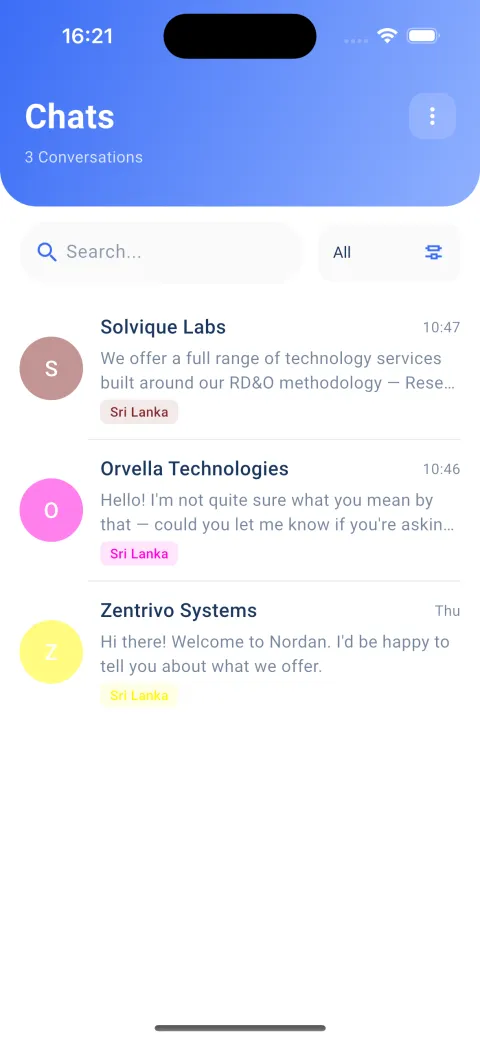
Ce que vous pouvez faire dans l'application
- Répondre en temps réel. Répondez aux messages des clients depuis votre téléphone et faites avancer les conversations même loin de votre bureau.
- Recevoir des notifications instantanées. Vous êtes averti dès qu'un nouveau message client arrive, pour ne rien manquer.
- Prendre le relais de l'IA. Pingu répond seul aux questions courantes. Intervenez quand une conversation a besoin d'une personne.
- Garder les chats organisés. Chaque conversation client a son propre fil, ce qui facilite le suivi de plusieurs clients à la fois.
1. Télécharger l'application
L'application Pingu est disponible sur iOS et Android.
Configurez d'abord votre widget dans le tableau de bord. L'application affiche les conversations des widgets de votre compte Pingu.
2. Se connecter avec un QR code
Le plus rapide est de vous connecter avec un QR code affiché dans le tableau de bord.
- Sur votre ordinateur, connectez-vous au tableau de bord et ouvrez Connexion mobile.
- Ouvrez l'application Pingu sur votre téléphone.
- Appuyez sur Connexion par QR code sur l'écran d'accueil.
- Pointez l'appareil photo vers le QR code affiché à l'écran.
Le QR code est valable une minute et se renouvelle automatiquement : s'il a expiré, scannez le nouveau.
Vous pouvez aussi vous connecter avec votre nom d'utilisateur et votre mot de passe Pingu.
Vous venez de vous inscrire sur la page de configuration ? L'étape 3 de la configuration affiche un QR code que vous pouvez scanner tout de suite.
3. Répondre aux visiteurs
- Ouvrez Chats pour voir vos conversations. Utilisez la recherche ou le filtre pour trouver un chat précis.
- Appuyez sur une conversation pour lire tout l'historique, y compris ce que l'IA a déjà répondu.
- Écrivez votre réponse et envoyez-la. Le visiteur la voit dans la fenêtre de chat de votre site.
Quand vous répondez, l'assistant IA se retire de cette conversation pour que vous ne répondiez pas en même temps.
Activer les notifications
Autorisez les notifications quand l'application le demande. Si vous avez sauté cette étape, activez-les pour Pingu dans les réglages du téléphone : Réglages → Notifications → Pingu sur iPhone, ou Paramètres → Applications → Pingu → Notifications sur Android.
Problèmes courants
Le QR code ne fonctionne pas. Il est valable une minute. Attendez que le tableau de bord affiche un nouveau code et scannez à nouveau.
Je ne vois aucune conversation. Vérifiez que vous êtes connecté au même compte Pingu que celui du widget, et que le widget est installé sur votre site. Voir Installer le widget de chat.
Je ne reçois pas de notifications. Vérifiez que les notifications de Pingu sont autorisées dans les réglages du téléphone et qu'un mode Concentration ou Ne pas déranger ne les bloque pas.
Besoin d'aide supplémentaire ?
Notre équipe se fera un plaisir de vous aider.