
Disponible sur iOS et Android
Emportez Pingu avec vous et gérez le support client où que vous soyez.


Démarrez avec l'application mobile Pingu
- Étape 1
Téléchargez l'application Pingu
Pingu est gratuit sur iPhone et Android. Recherchez « Pingu » sur l'App Store ou Google Play, ou utilisez les boutons ci-contre.
 Disponible sur l'App Store pour iPhone et sur Google Play pour Android
- Installez-la sur le téléphone de chaque membre de l'équipe pour ne manquer aucun message
- Les conversations restent synchronisées avec le tableau de bord web Pingu
- Étape 2
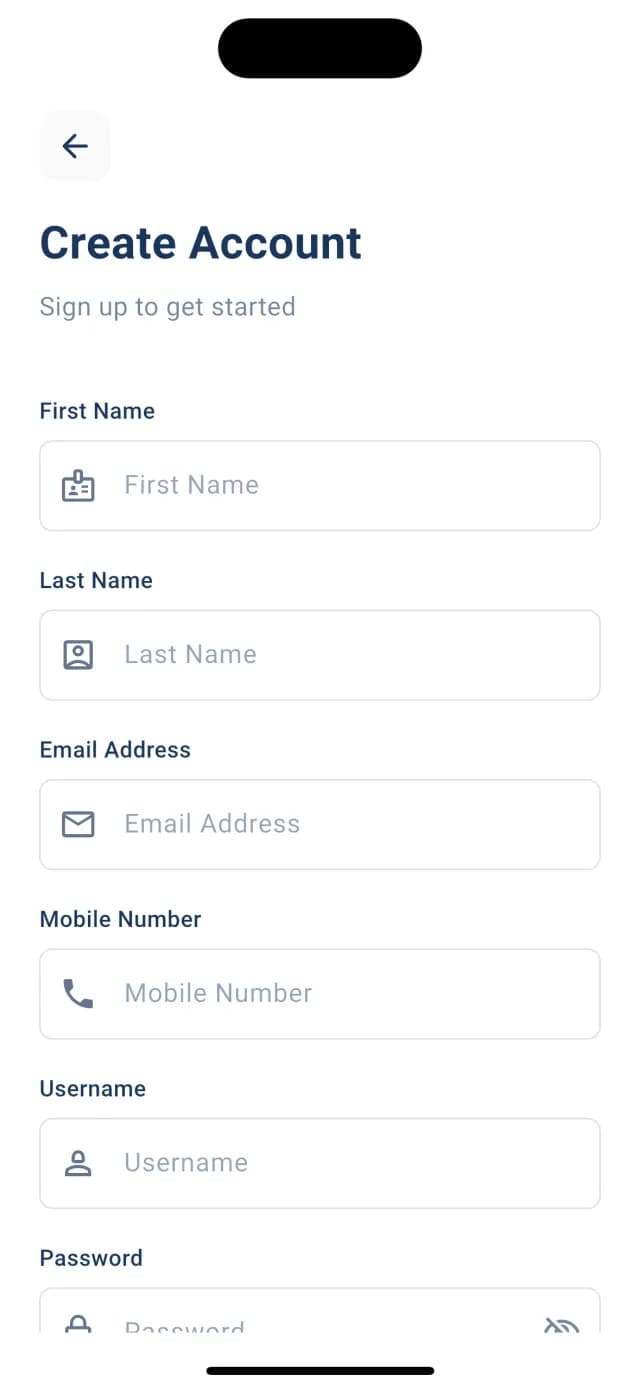
Créez votre compte
Nouveau sur Pingu ? Créez votre compte directement depuis l'application en moins d'une minute.
- Saisissez votre prénom, votre nom, votre adresse e-mail et votre numéro de mobile
- Choisissez un nom d'utilisateur et un mot de passe sécurisé
- Vous utilisez déjà Pingu sur le web ? Passez cette étape et connectez-vous avec vos identifiants existants
- Étape 3
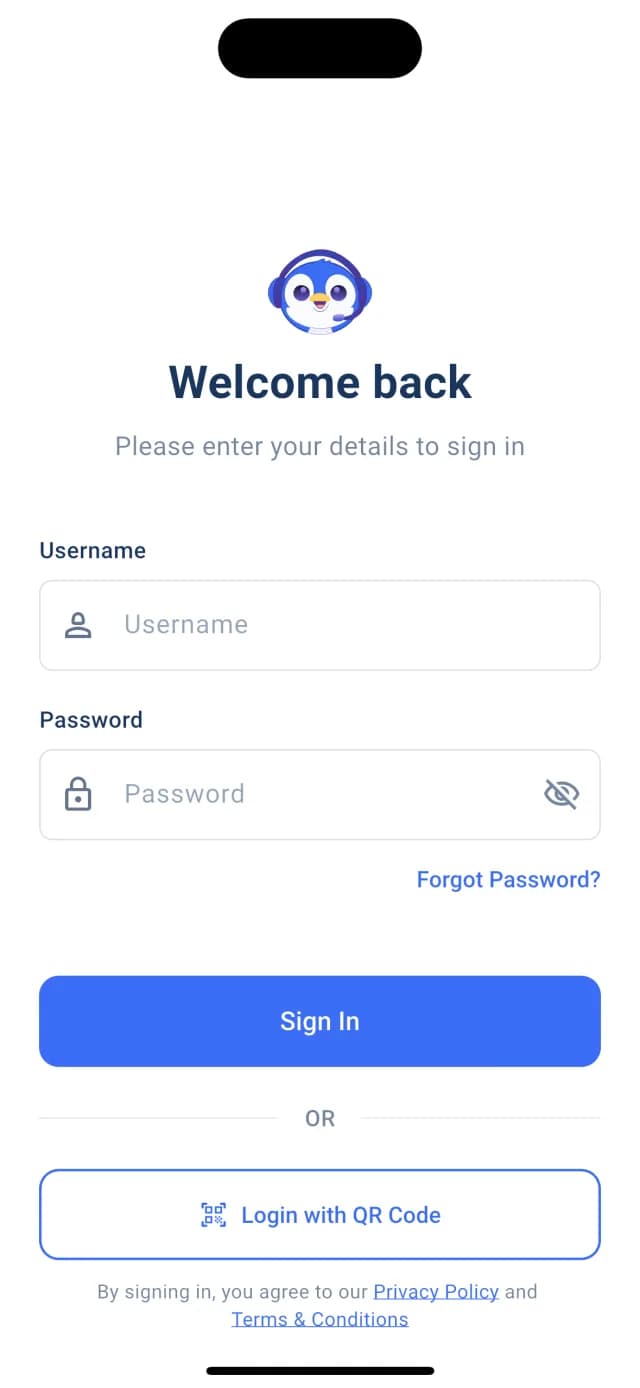
Connectez-vous avec un mot de passe ou un QR code
Connectez-vous avec votre nom d'utilisateur et votre mot de passe — ou évitez la saisie en scannant un QR code.
- Saisissez votre nom d'utilisateur et votre mot de passe, puis touchez « Sign In »
- Touchez « Login with QR Code » et scannez le code affiché dans le tableau de bord web Pingu pour vous connecter instantanément
- Touchez « Forgot Password? » si vous devez réinitialiser votre mot de passe
La connexion par QR code est le moyen le plus rapide de relier le téléphone d'un collègue à un compte déjà configuré sur le web.
- Étape 4
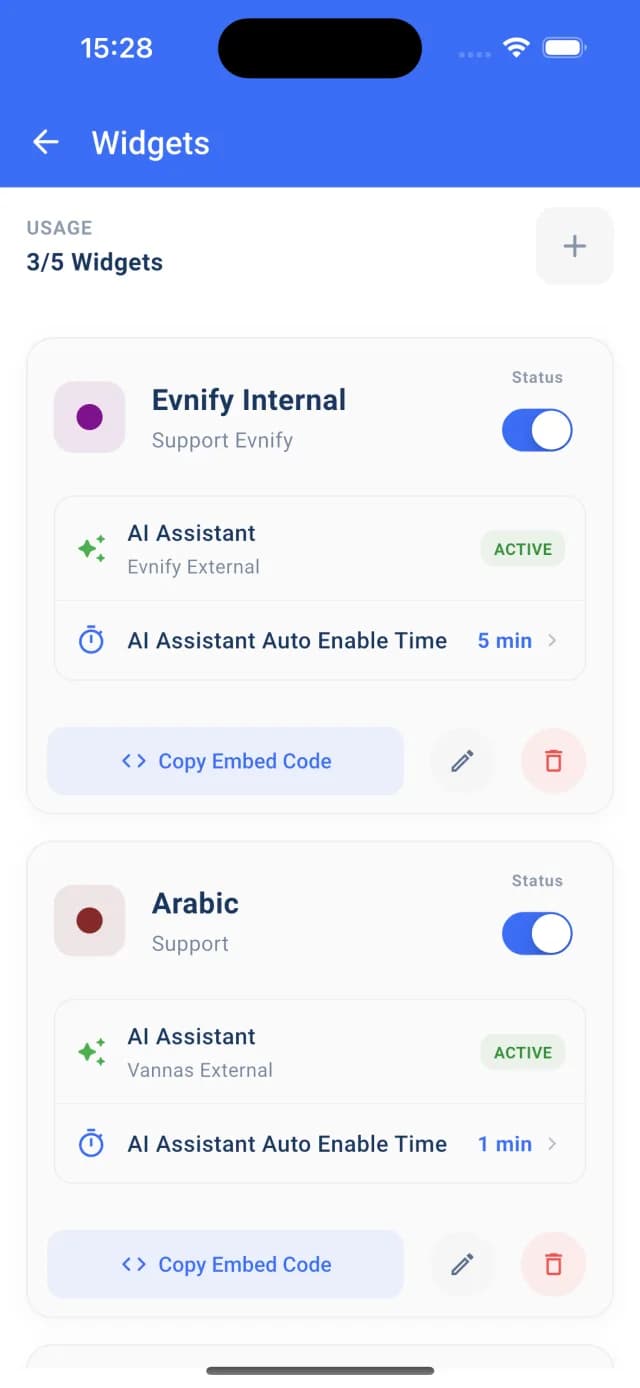
Gérez vos widgets de chat
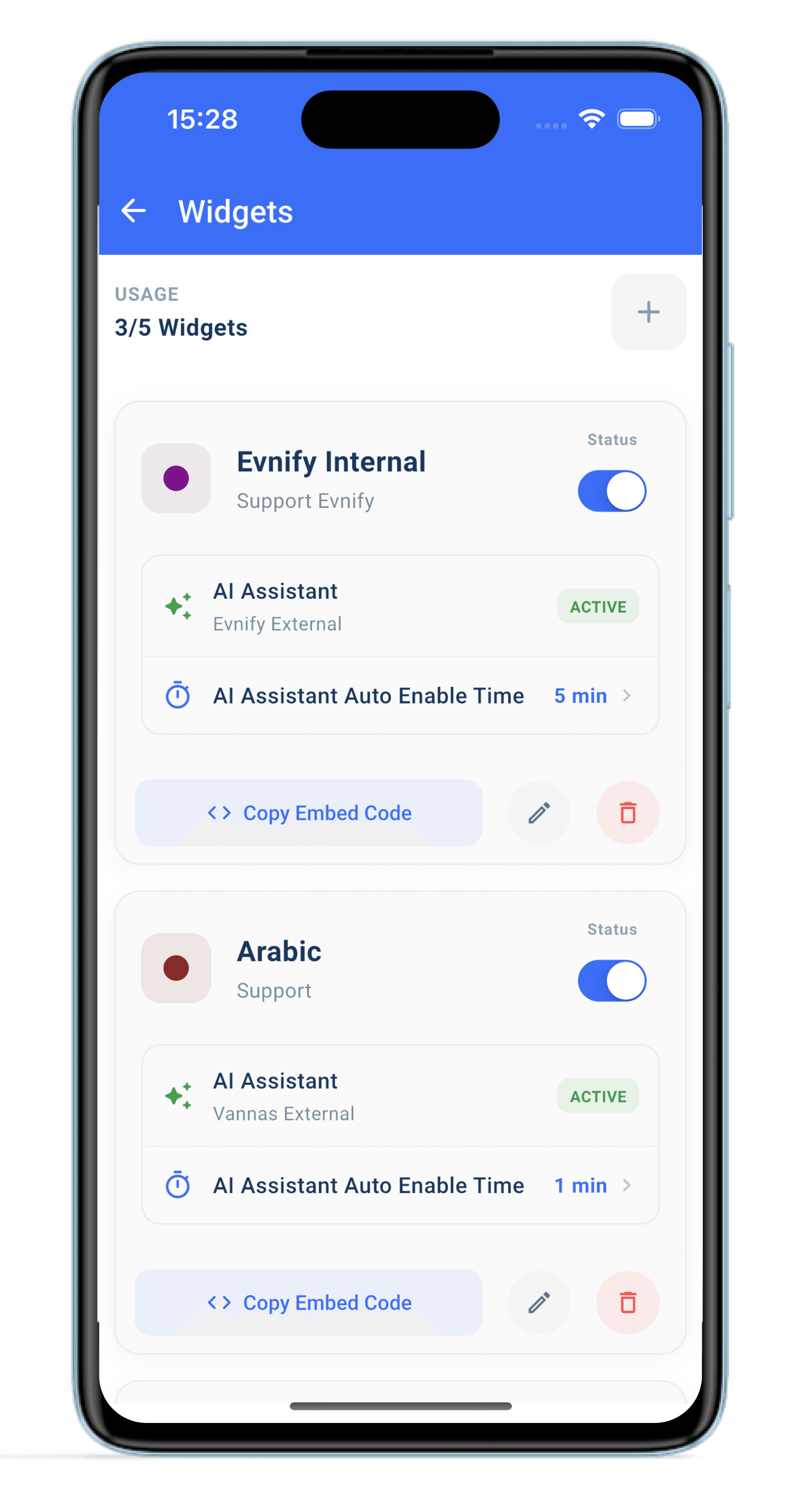
Ouvrez Widgets depuis les réglages pour voir tous les widgets de chat de votre compte et les piloter depuis votre téléphone.
- Visualisez votre utilisation en un coup d'œil, par exemple 3/5 widgets
- Activez ou désactivez chaque widget avec son interrupteur Status
- Vérifiez quel assistant IA est actif sur chaque widget
- Réglez l'« AI Assistant Auto Enable Time » — le délai avant que l'IA ne se réactive automatiquement
- Copiez le code d'intégration, modifiez ou supprimez un widget, ou touchez + pour en créer un nouveau
- Étape 5
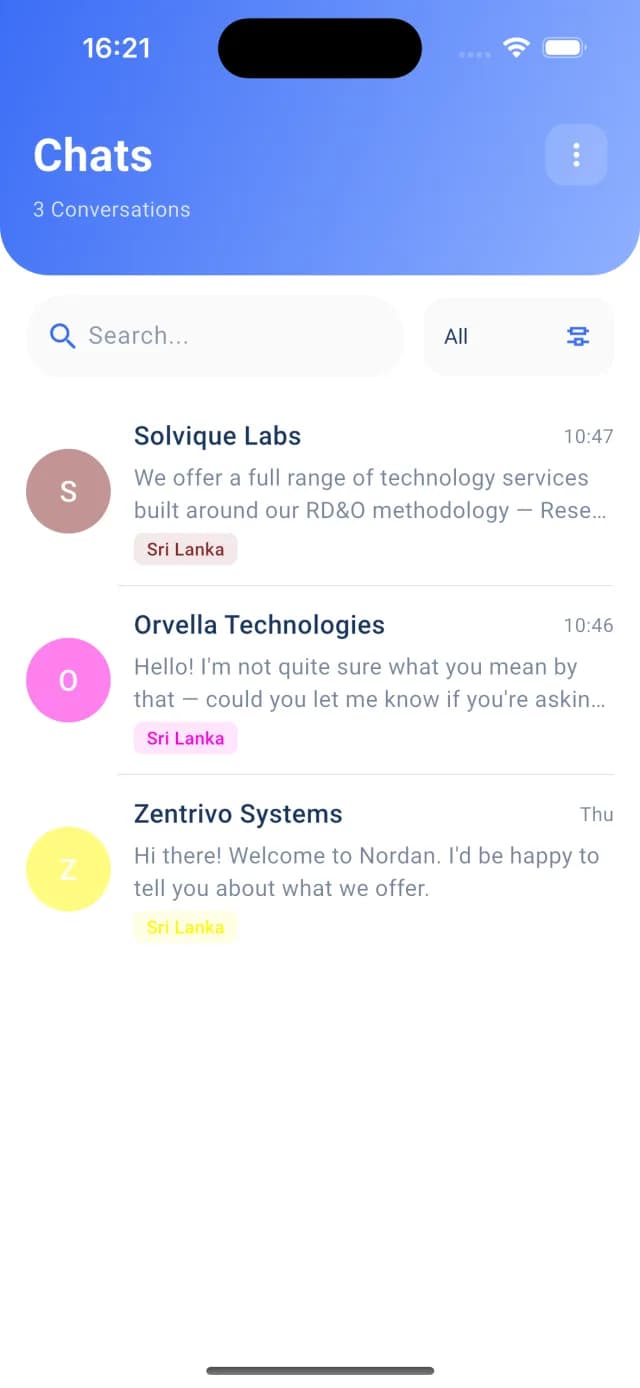
Toutes vos conversations au même endroit
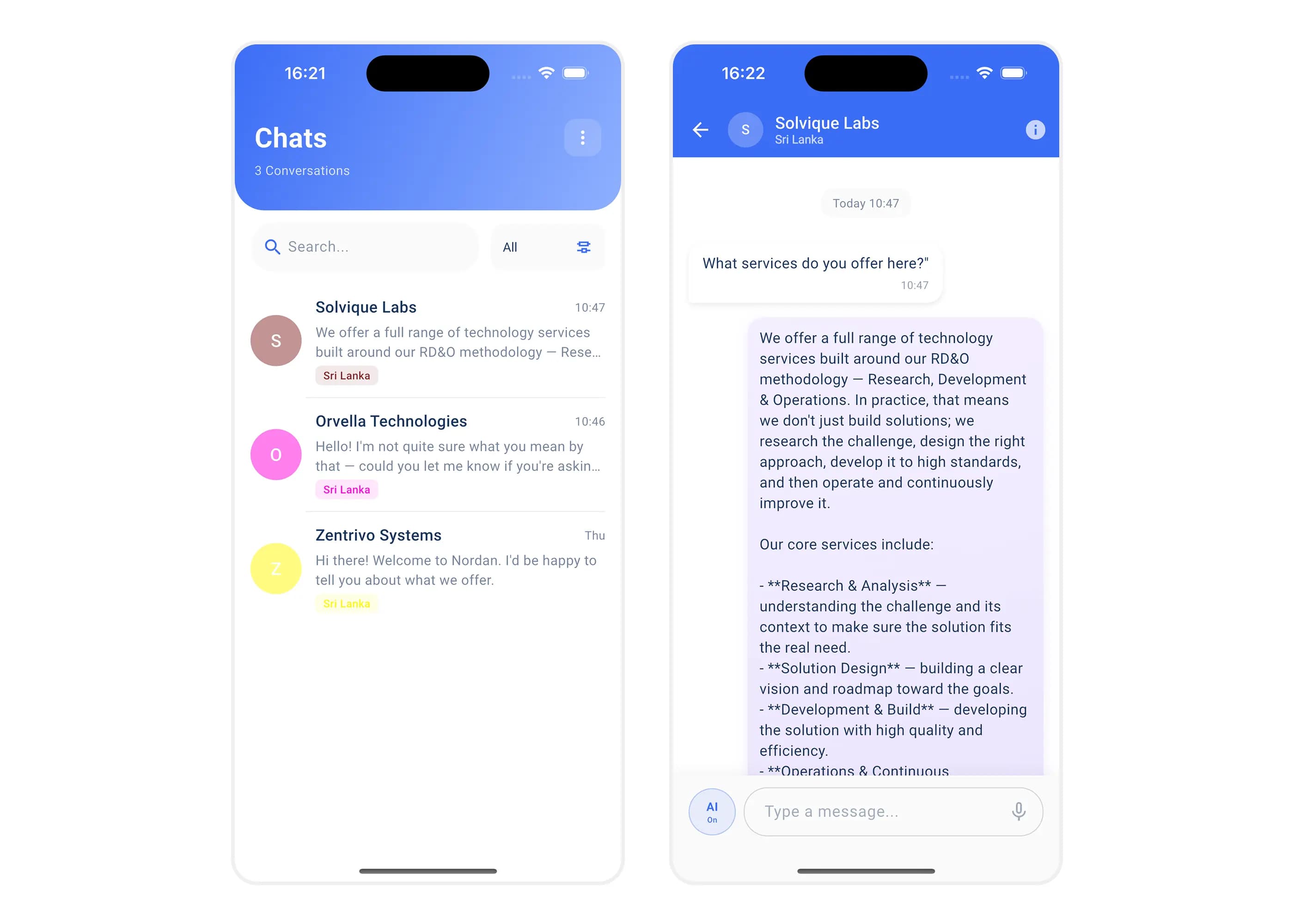
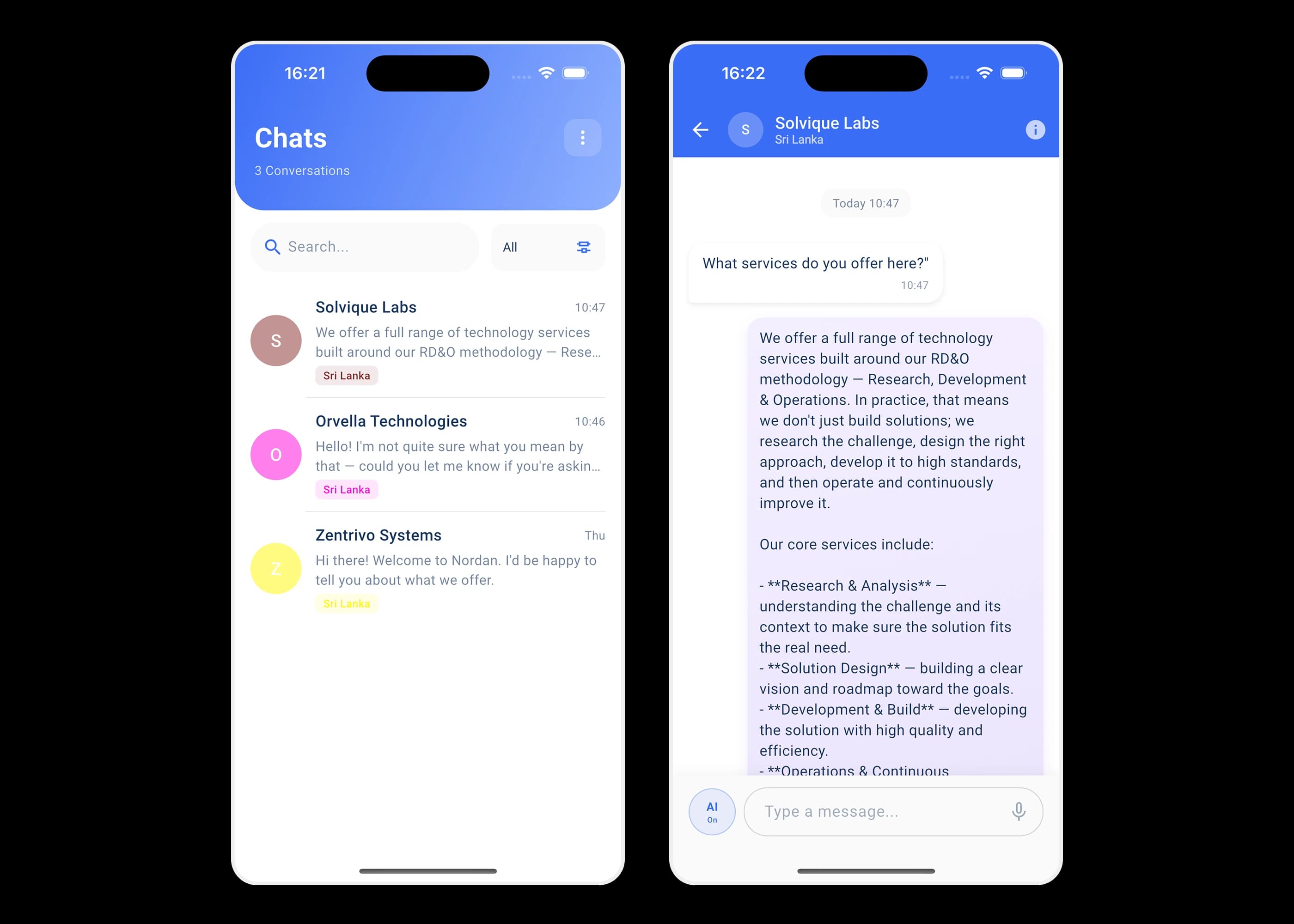
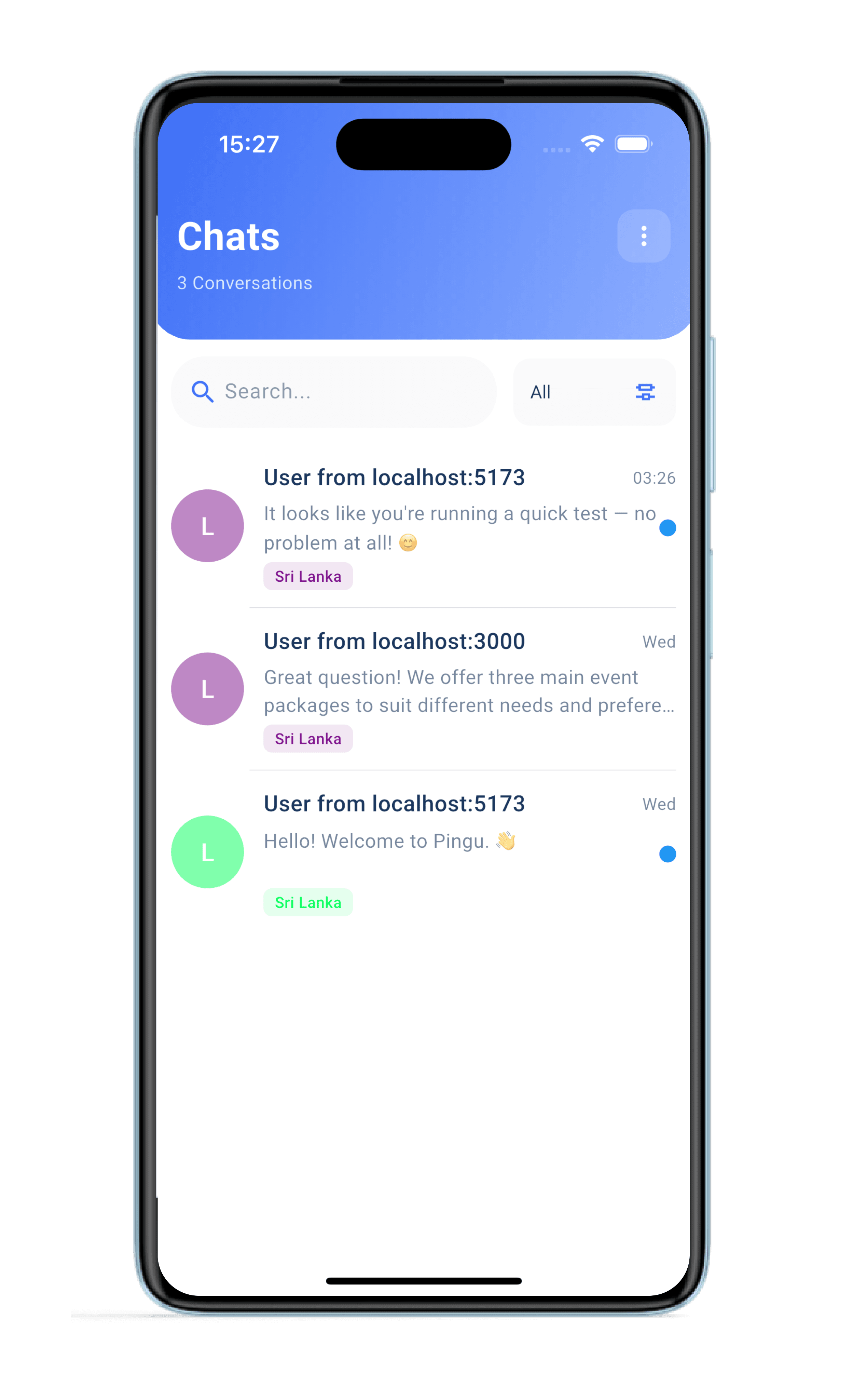
L'écran Chats liste toutes vos conversations clients avec le dernier message et l'heure, pour savoir exactement qui attend une réponse.
- Recherchez dans les conversations pour retrouver un client en quelques secondes
- Filtrez la liste pour vous concentrer sur les conversations prioritaires
- Des étiquettes comme le pays du visiteur vous indiquent à qui vous parlez
- Recevez une notification push dès qu'un nouveau message arrive
- Étape 6
Répondez vous-même ou laissez l'IA s'en charger
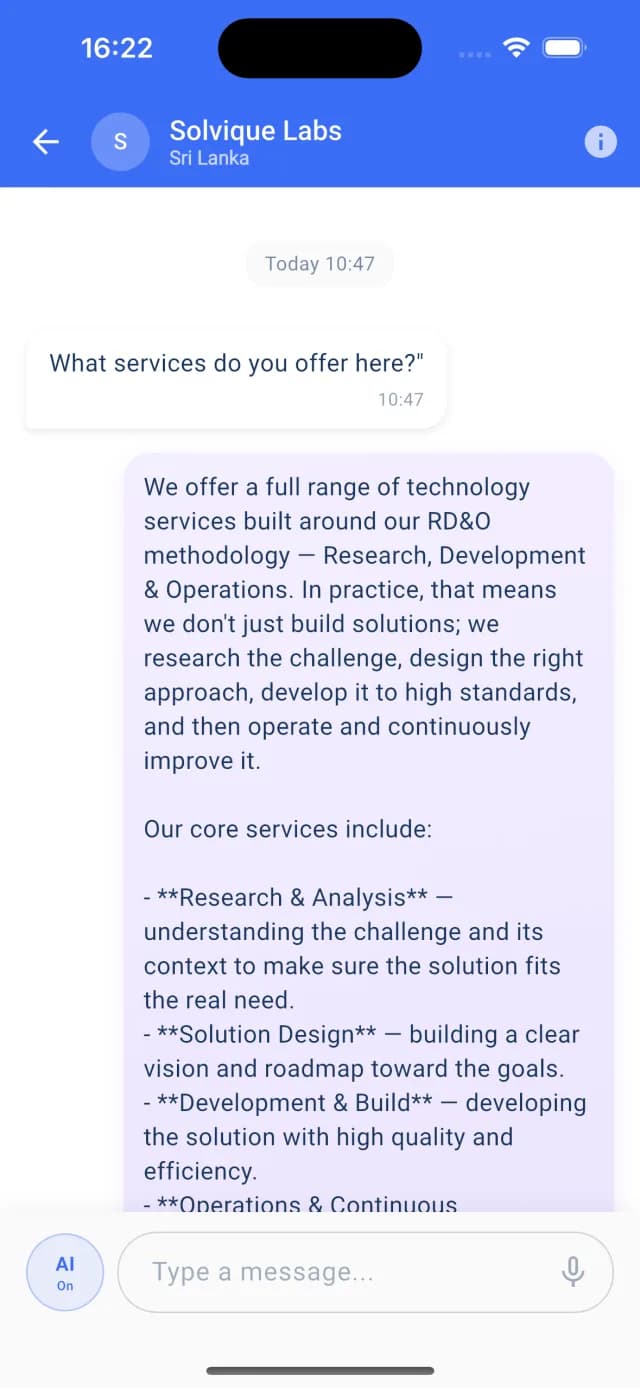
Ouvrez une conversation pour lire tout l'historique, y compris les réponses de l'IA, et intervenez dès qu'un client a besoin d'un humain.
- Retrouvez tous les messages entre le client et Pingu AI dans un seul fil
- Touchez le bouton IA pour activer ou désactiver l'assistant IA sur cette conversation
- Tapez une réponse ou touchez le micro pour utiliser la saisie vocale
- Touchez l'icône d'information pour voir les détails du client
Désactivez l'IA pour reprendre la conversation vous-même, puis réactivez-la pour laisser Pingu continuer.
- Étape 7
Gérez votre compte, votre équipe et vos préférences
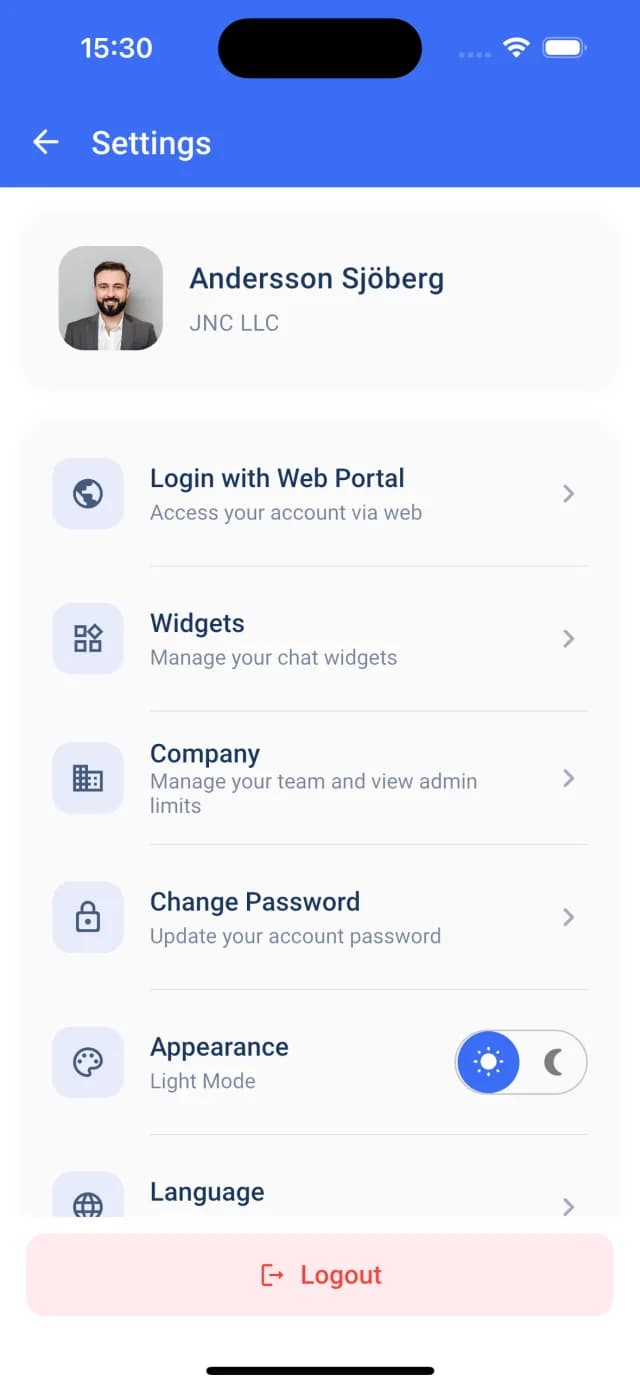
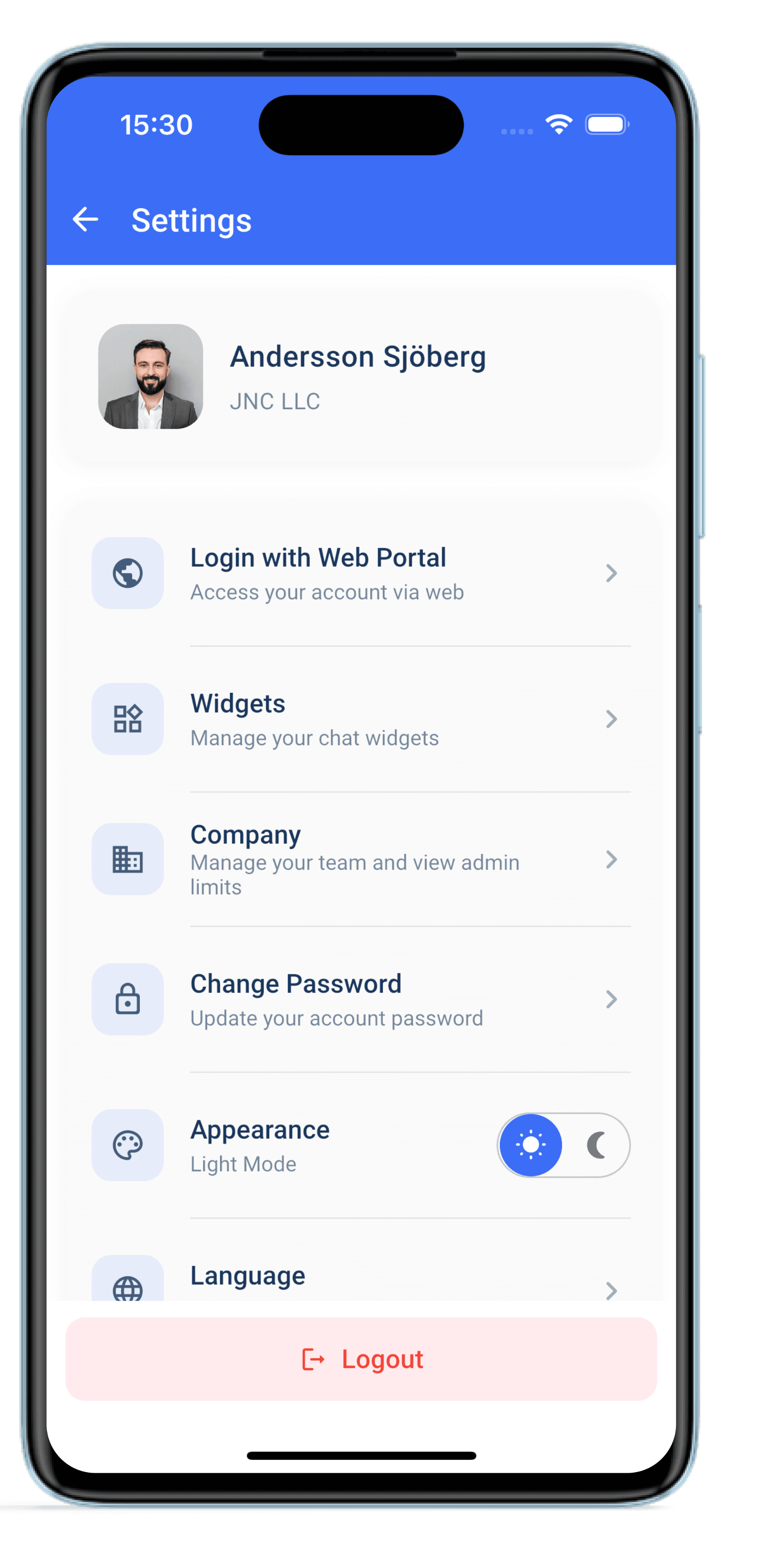
Les réglages vous donnent un accès rapide à tout ce qui concerne votre compte, votre entreprise et l'application.
- Login with Web Portal — ouvrez votre compte dans le tableau de bord web
- Widgets — gérez vos widgets de chat
- Company — gérez votre équipe et consultez les limites d'administration
- Changez votre mot de passe, passez du mode clair au mode sombre et choisissez votre langue
Un support client qui suit votre équipe
L'application mobile Pingu donne à votre équipe de support tout ce dont elle a besoin pour gérer les conversations clients depuis n'importe où. Répondez aux clients en temps réel, recevez des notifications instantanées et reprenez facilement les conversations de l'IA lorsqu'un support humain est nécessaire.
- Gérez les conversations clients directement depuis votre appareil mobile
- Répondez aux clients instantanément grâce à la messagerie en temps réel
- Basculez facilement entre l'assistance IA et le support humain
- Gardez chaque conversation organisée dans des fils de discussion distincts
Gérez chaque conversation depuis votre poche
Restez connecté à vos clients où que vous emmène votre journée. Pingu réunit les conversations clients, les notifications et les transferts humains dans une expérience mobile simple — afin que votre équipe puisse offrir un support rapide sans être toujours devant un ordinateur.
 Chat
 Intégration IA
 Chat vocal







 Hybride


Messagerie client en temps réel
Répondez aux messages des clients directement depuis votre téléphone et maintenez les conversations même loin de votre bureau.

Notifications instantanées
Recevez des notifications dès l'arrivée de nouveaux messages clients, pour que votre équipe réponde vite sans rien manquer.

IA + support humain
Laissez l'IA Pingu traiter les questions courantes et permettez à votre équipe d'intervenir quand une conversation nécessite une aide personnelle.

Conversations organisées
Chaque conversation client est conservée dans son propre fil, ce qui facilite le suivi des échanges et la gestion de plusieurs clients.