
Gespräche mit der mobilen App verwalten
Lade die Pingu-App herunter, melde dich per QR-Code an und antworte deinen Besuchern von überall.
Aktualisiert am 9. Okt. 2026
Die mobile Pingu-App bringt deine Kundengespräche, Benachrichtigungen und Übergaben an Menschen aufs Handy, damit dein Team Kunden betreuen kann, ohne am Computer zu sitzen.
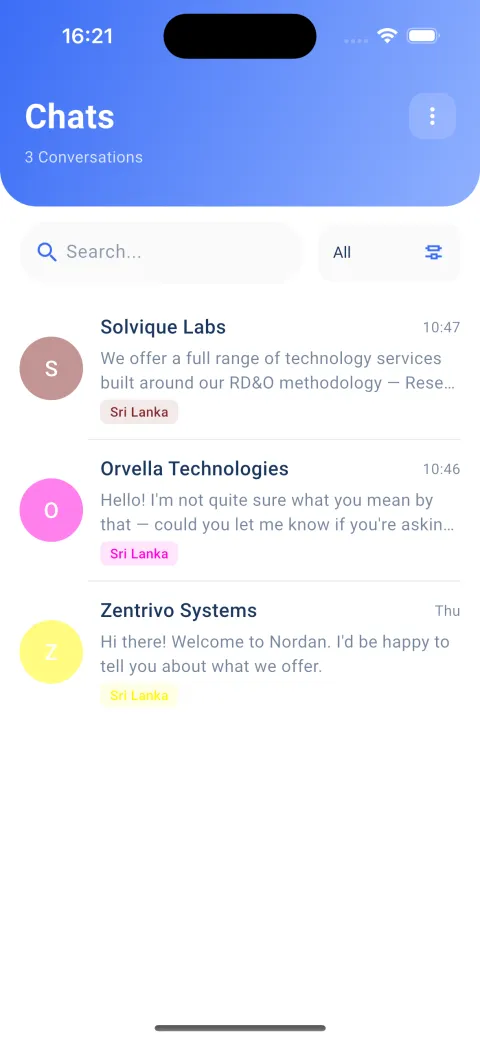
Was du in der App machen kannst
- In Echtzeit antworten. Beantworte Kundennachrichten vom Handy aus und halte Gespräche am Laufen, auch wenn du nicht am Schreibtisch bist.
- Sofort benachrichtigt werden. Du erhältst eine Benachrichtigung, sobald eine neue Kundennachricht eingeht – so verpasst du nichts.
- Von der KI übernehmen. Pingu beantwortet Routinefragen selbst. Steig ein, wenn ein Gespräch einen Menschen braucht.
- Chats geordnet halten. Jedes Kundengespräch hat einen eigenen Verlauf, sodass du mehrere Kunden gleichzeitig im Blick behältst.
1. Die App herunterladen
Die Pingu-App gibt es für iOS und Android.
Richte zuerst dein Widget im Dashboard ein. Die App zeigt Gespräche aus den Widgets in deinem Pingu-Konto.
2. Per QR-Code anmelden
Am schnellsten meldest du dich mit einem QR-Code aus dem Dashboard an.
- Melde dich am Computer im Dashboard an und öffne Mobile Verbindung.
- Öffne die Pingu-App auf deinem Handy.
- Tippe auf dem Willkommensbildschirm auf Mit QR-Code anmelden.
- Richte die Kamera auf den QR-Code auf deinem Bildschirm.
Der QR-Code ist eine Minute gültig und wird automatisch erneuert. Ist er abgelaufen, scanne einfach den neuen.
Du kannst dich auch mit deinem Pingu-Benutzernamen und Passwort anmelden.
Du hast dich gerade auf der Einrichtungsseite registriert? In Schritt 3 der Einrichtung siehst du einen QR-Code, den du sofort scannen kannst.
3. Besuchern antworten
- Öffne Chats, um deine Gespräche zu sehen. Nutze die Suche oder den Filter, um einen bestimmten Chat zu finden.
- Tippe auf ein Gespräch, um den ganzen Verlauf zu lesen, einschließlich dessen, was die KI schon geantwortet hat.
- Schreib deine Antwort und sende sie. Der Besucher sieht sie im Chatfenster auf deiner Website.
Wenn du antwortest, hält sich der KI-Assistent in diesem Gespräch zurück, damit ihr nicht gleichzeitig antwortet.
Benachrichtigungen aktivieren
Erlaube Benachrichtigungen, wenn die App danach fragt. Wenn du das übersprungen hast, aktiviere sie für Pingu in den Einstellungen deines Handys: Einstellungen → Mitteilungen → Pingu auf dem iPhone oder Einstellungen → Apps → Pingu → Benachrichtigungen auf Android.
Häufige Probleme
Der QR-Code funktioniert nicht. Er ist eine Minute gültig. Warte, bis das Dashboard einen neuen Code anzeigt, und scanne erneut.
Ich sehe keine Gespräche. Prüfe, ob du im selben Pingu-Konto angemeldet bist, dem das Widget gehört, und ob das Widget auf deiner Website installiert ist. Siehe Das Chat-Widget installieren.
Ich erhalte keine Benachrichtigungen. Prüfe, ob Benachrichtigungen für Pingu in den Einstellungen deines Handys erlaubt sind und ob ein Fokus oder „Nicht stören" sie stummschaltet.
Brauchst du noch Hilfe?
Unser Team schaut sich das gerne an.