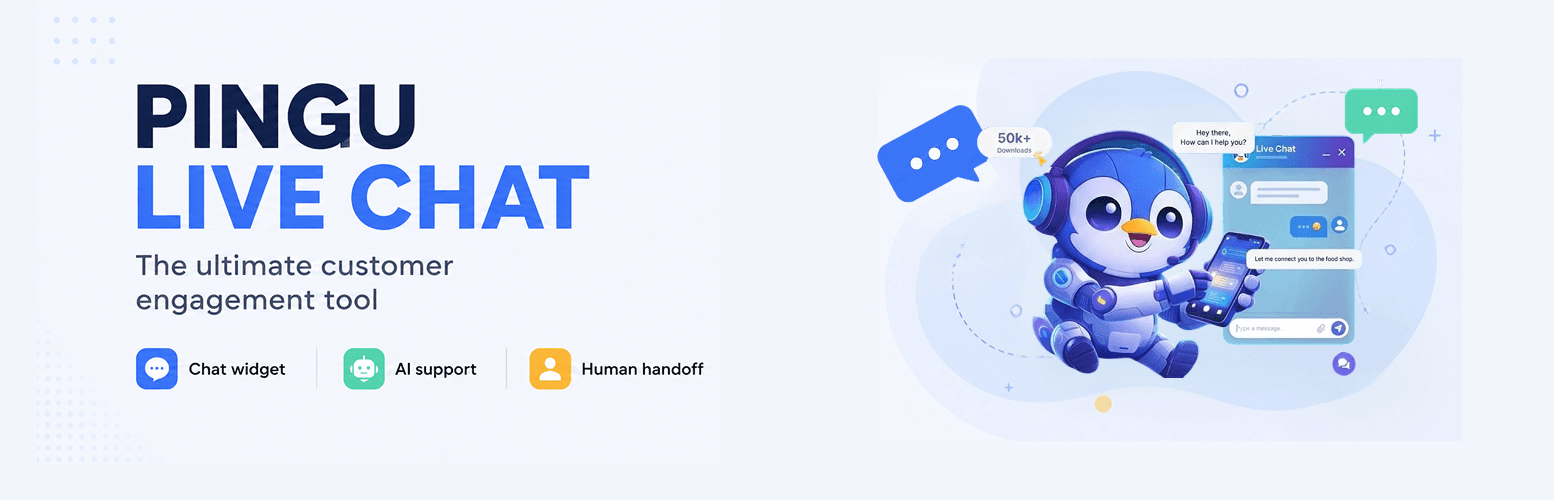
Un support client par IA pour votre site WordPress
Ajoutez Pingu à votre site WordPress et offrez à vos clients des réponses instantanées 24h/24. Pingu traite automatiquement les questions courantes et laisse votre équipe intervenir quand une conversation nécessite un support humain.
Configurez Pingu sur WordPress en 5 étapes simples
- Étape 1
Installez et activez l'extension Pingu
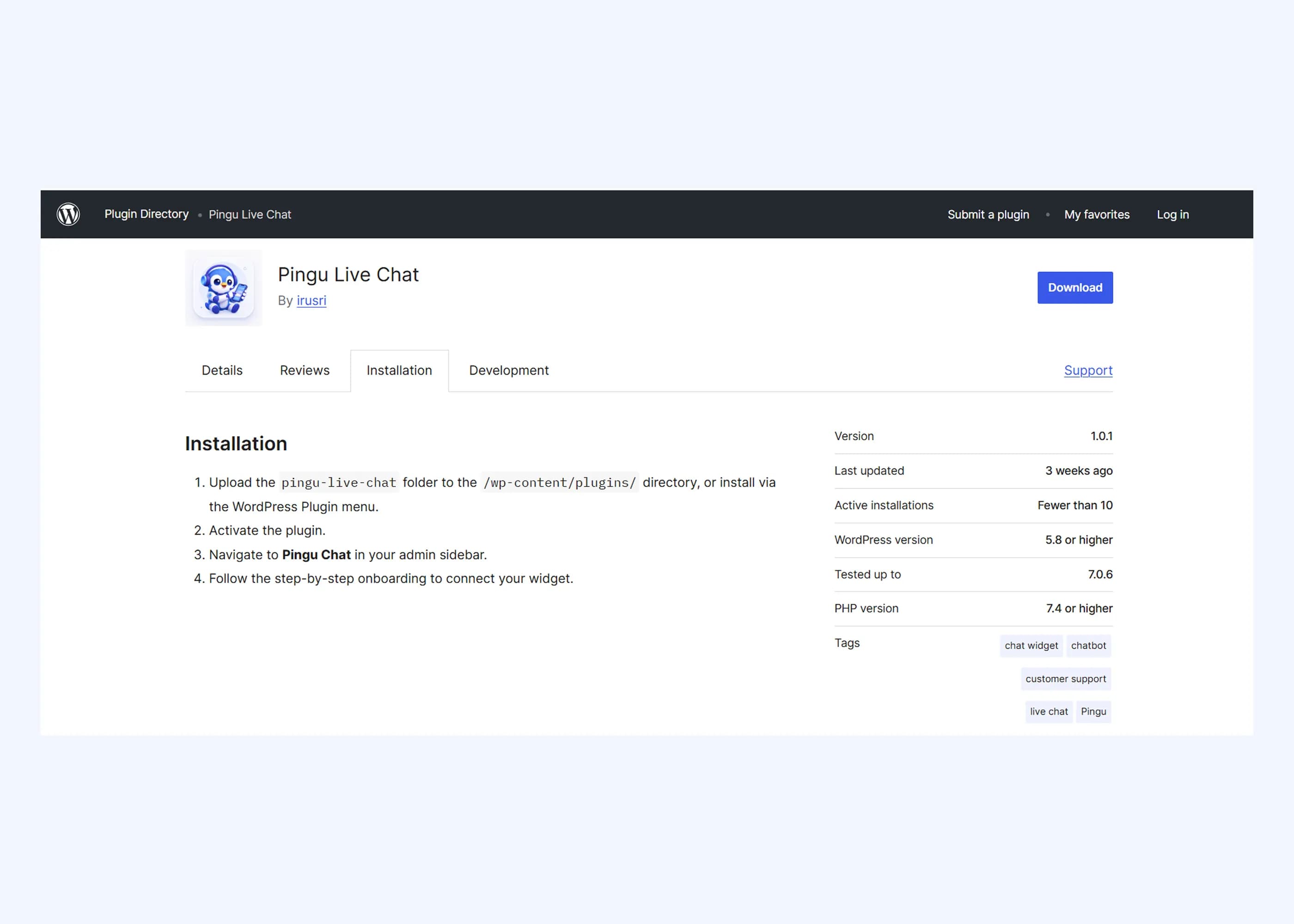
Connectez-vous à l'administration WordPress et ajoutez l'extension gratuite Pingu Live Chat depuis le répertoire officiel des extensions WordPress.
 Allez dans Extensions → Ajouter une extension dans votre tableau de bord WordPress
- Recherchez « Pingu Live Chat » et cliquez sur Installer maintenant
- Cliquez sur Activer — un nouvel élément Pingu apparaît dans le menu d'administration
Vous préférez une installation manuelle ? Téléchargez l'extension sur wordpress.org et envoyez le fichier .zip via Extensions → Ajouter une extension → Téléverser une extension.
Tableau de bordArticlesExtensionsAjouter une extensionRéglagesAjouter des extensions
Pingu Live Chat
Pingu Live Chat
Chat en direct propulsé par l'IA pour WordPress. Répondez aux visiteurs 24 h/24 et 7 j/7 et transférez les conversations à votre équipe si besoin.
Par Pingu
Installer maintenantActiver - Étape 2
Ouvrez Pingu et choisissez comment vous connecter
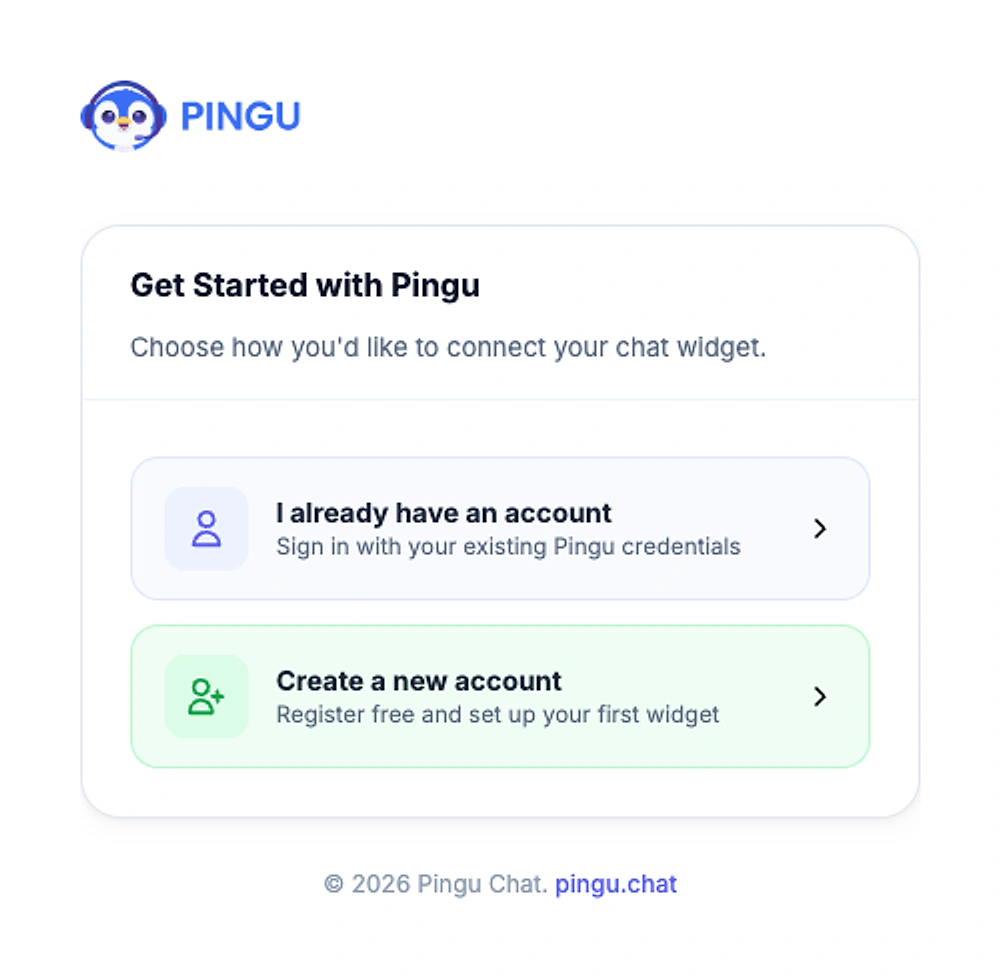
Cliquez sur Pingu dans le menu d'administration pour ouvrir l'écran de configuration, puis choisissez de vous connecter avec un compte existant ou d'en créer un nouveau.
- Déjà utilisateur de Pingu ? Choisissez « I already have an account »
- Nouveau sur Pingu ? Choisissez « Create a new account » pour vous inscrire gratuitement et configurer votre premier widget
- Tout se passe dans WordPress — aucun code requis
- Étape 3
Connectez-vous à votre compte Pingu
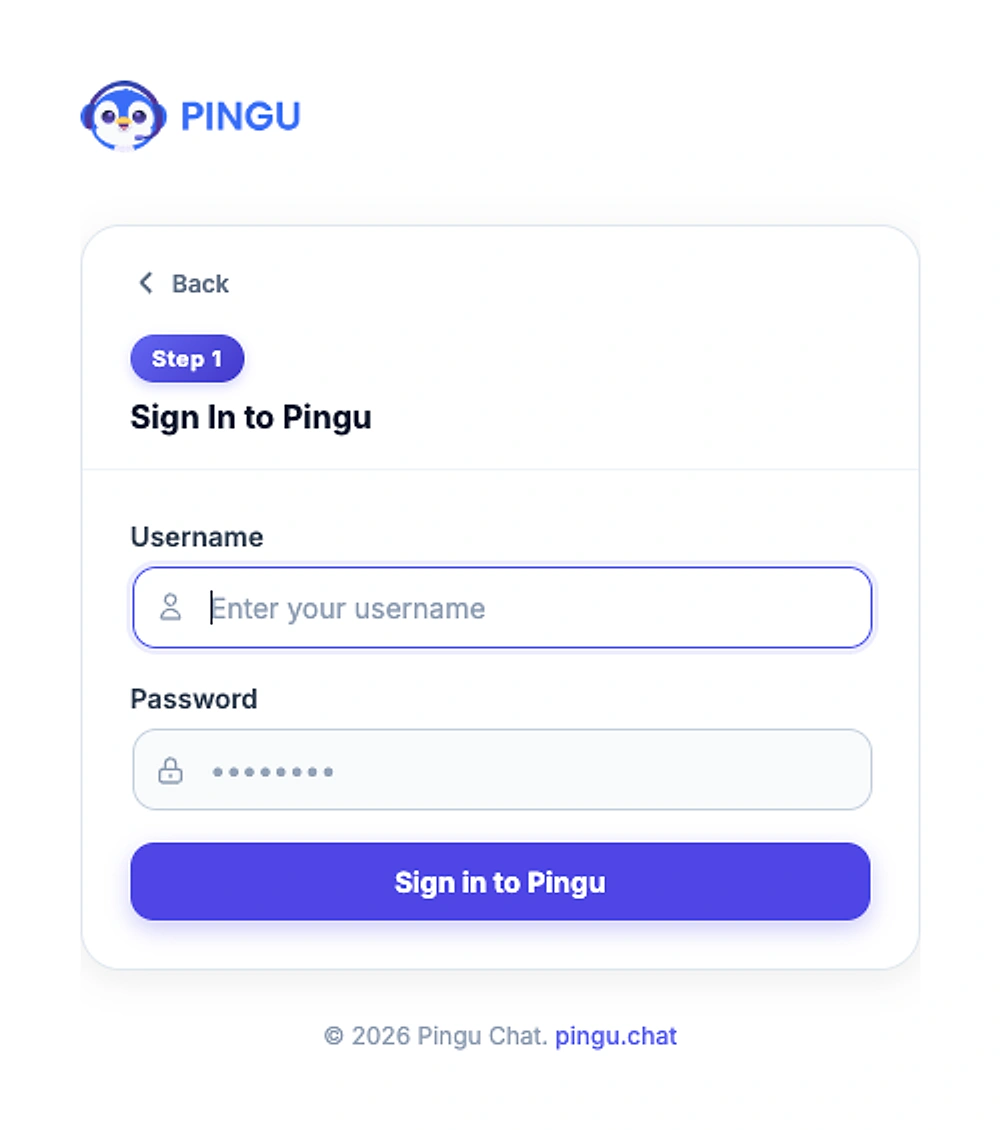
Saisissez le nom d'utilisateur et le mot de passe que vous utilisez pour Pingu, puis cliquez sur « Sign in to Pingu ». L'extension se connecte à votre compte en toute sécurité.
- Utilisez les mêmes identifiants que pour le tableau de bord web et l'application mobile Pingu
- Cliquez sur « Back » à tout moment pour revenir à l'écran précédent
- Votre site WordPress est relié à votre compte dès que vous êtes connecté
- Étape 4
Sélectionnez le widget pour ce site
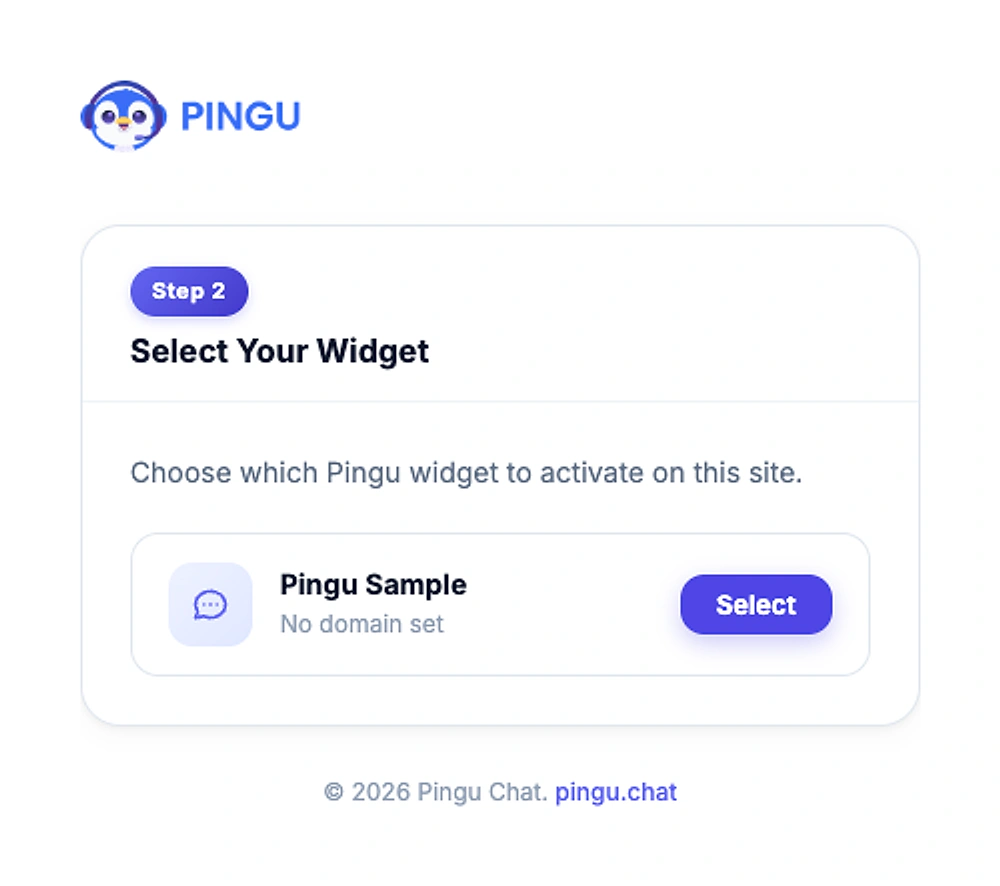
Pingu affiche tous les widgets de chat de votre compte. Choisissez celui à afficher sur ce site WordPress et cliquez sur « Select ».
- Chaque widget affiche son nom et le domaine qui lui est attribué
- Vous gérez plusieurs sites ? Créez un widget distinct pour chacun
- Chaque widget peut avoir son propre assistant IA, son apparence et sa base de connaissances
Aucun widget pour l'instant ? Créez-en un dans le tableau de bord Pingu, puis revenez sur cet écran.
- Étape 5
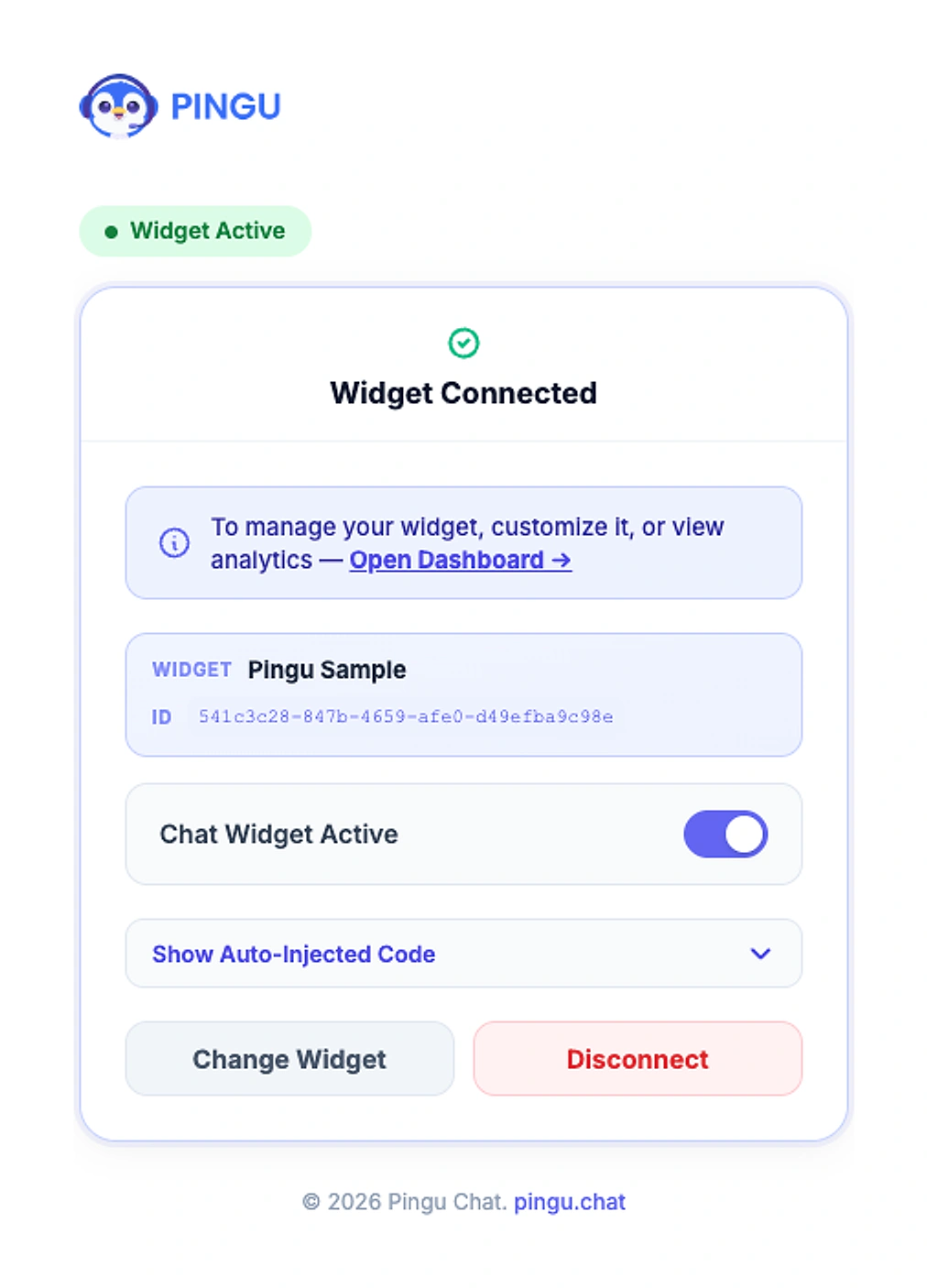
Votre widget de chat est en ligne
C'est tout — Pingu ajoute automatiquement le widget sur chaque page de votre site, et vos visiteurs peuvent discuter immédiatement.
- Activez ou désactivez le widget à tout moment avec l'interrupteur « Chat Widget Active »
- Dépliez « Show Auto-Injected Code » pour voir le script que Pingu ajoute pour vous
- Utilisez « Change Widget » pour changer de widget, ou « Disconnect » pour dissocier ce site
- Cliquez sur « Open Dashboard » pour personnaliser votre widget, entraîner votre IA et consulter les statistiques
Ouvrez votre site dans un nouvel onglet pour voir la bulle de chat. Si vous utilisez une extension de cache, videz le cache si le widget n'apparaît pas tout de suite.
Entraînez votre chatbot WordPress avec les connaissances de votre entreprise
Connectez le contenu de votre site, vos documents, vos FAQ et vos informations de support à Pingu afin que votre chatbot IA puisse fournir des réponses précises basées sur votre activité.
- Entraînez Pingu avec le contenu, les documents, les FAQ et les guides de votre site WordPress
- Offrez à vos clients des réponses instantanées basées sur vos propres informations métier
- Gardez votre base de connaissances à jour à mesure que vos produits, services et informations évoluent
- Utilisez une seule source de connaissances pour le chat IA et les conversations de support client
Le chatbot IA Pingu pour WordPress !
Apportez un support client propulsé par l'IA directement sur votre site WordPress. Installez le plugin Pingu, connectez votre compte et commencez à aider vos clients sans créer de chatbot à partir de zéro.
- Installez Pingu directement sur votre site WordPress
- Connectez votre compte Pingu et activez votre widget de chat
- Répondez automatiquement aux questions courantes des clients, 24h/24 et 7j/7
- Laissez des agents humains reprendre les conversations en cas de besoin
- Gérez les conversations depuis le tableau de bord Pingu ou l'application mobile
- Personnalisez le chatbot pour qu'il corresponde à votre site et à votre marque
Installez. Connectez. Commencez à discuter.
Transformez votre site WordPress en un canal de support client toujours disponible grâce à Pingu.