
Hantera konversationer i mobilappen
Ladda ner Pingu-appen, logga in med en QR-kod och svara dina besökare var du än är.
Uppdaterad 9 okt. 2026
Pingus mobilapp samlar dina kundkonversationer, aviseringar och överlämningar till människor i mobilen, så att ditt team kan ge support utan att sitta vid en dator.
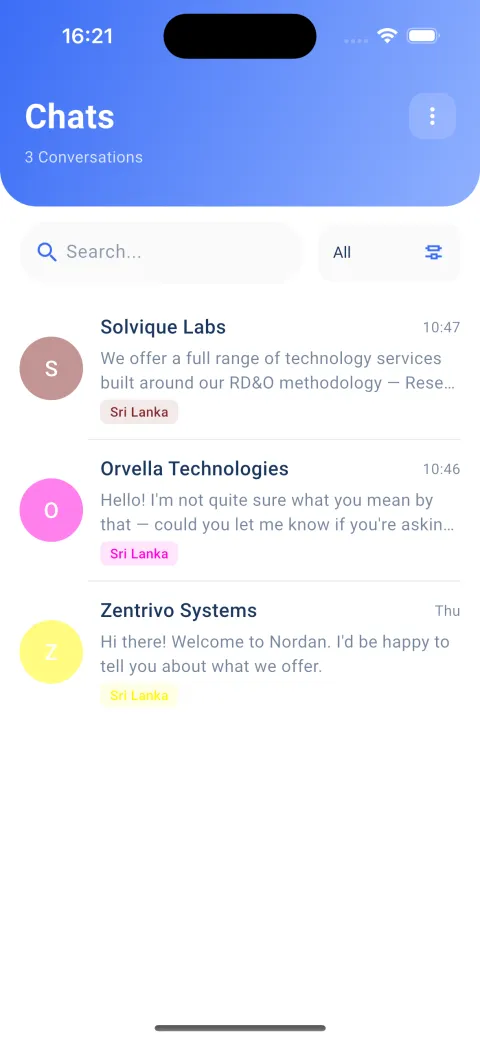
Det här kan du göra i appen
- Svara i realtid. Besvara kundmeddelanden från mobilen och håll konversationerna igång när du inte är vid skrivbordet.
- Få direkta aviseringar. Du får en avisering när ett nytt kundmeddelande kommer in, så att inget missas.
- Ta över från AI:n. Pingu svarar på rutinfrågor på egen hand. Kliv in när en konversation behöver en människa.
- Håll ordning på chattarna. Varje kundkonversation har sin egen tråd, vilket gör det lätt att följa flera kunder samtidigt.
1. Ladda ner appen
Pingu-appen finns för iOS och Android.
Konfigurera din widget i instrumentpanelen först. Appen visar konversationer från widgetarna i ditt Pingu-konto.
2. Logga in med en QR-kod
Det snabbaste sättet att logga in är med en QR-kod från instrumentpanelen.
- Logga in på instrumentpanelen på datorn och öppna Mobilanslut.
- Öppna Pingu-appen på mobilen.
- Tryck på Logga in med QR-kod på välkomstskärmen.
- Rikta kameran mot QR-koden på skärmen.
QR-koden gäller i en minut och uppdateras automatiskt, så om den har gått ut skannar du den nya.
Du kan också logga in med ditt Pingu-användarnamn och lösenord.
Har du precis registrerat dig på installationssidan? Steg 3 i installationen visar en QR-kod som du kan skanna direkt.
3. Svara besökare
- Öppna Chattar för att se dina konversationer. Använd sökningen eller filtret för att hitta en viss chatt.
- Tryck på en konversation för att läsa hela historiken, inklusive vad AI:n redan har svarat.
- Skriv ditt svar och skicka det. Besökaren ser det i chattfönstret på din webbplats.
När du svarar backar AI-assistenten för den konversationen, så att ni inte svarar samtidigt.
Aktivera aviseringar
Tillåt aviseringar när appen frågar. Om du hoppade över det, aktivera dem för Pingu i mobilens inställningar: Inställningar → Notiser → Pingu på iPhone, eller Inställningar → Appar → Pingu → Aviseringar på Android.
Vanliga problem
QR-koden fungerar inte. Den gäller i en minut. Vänta tills instrumentpanelen visar en ny kod och skanna igen.
Jag ser inga konversationer. Kontrollera att du är inloggad på samma Pingu-konto som äger widgeten, och att widgeten är installerad på din webbplats. Se Installera chattwidgeten.
Jag får inga aviseringar. Kontrollera att aviseringar för Pingu är tillåtna i mobilens inställningar och att Fokus eller Stör ej inte tystar dem.
Behöver du fortfarande hjälp?
Vårt team tittar gärna på det.