
Gesprekken beheren met de mobiele app
Download de Pingu-app, log in met een QR-code en beantwoord je bezoekers waar je ook bent.
Bijgewerkt op 9 okt 2026
De Pingu mobiele app brengt je klantgesprekken, meldingen en overdrachten aan een mens naar je telefoon, zodat je team klanten kan helpen zonder achter een computer te zitten.
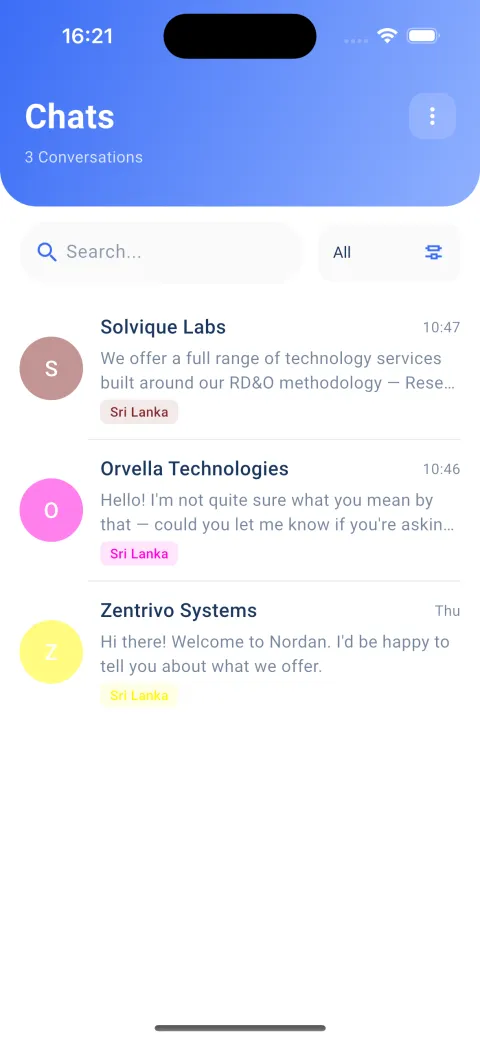
Wat je in de app kunt doen
- Realtime antwoorden. Beantwoord klantberichten vanaf je telefoon en houd gesprekken gaande als je niet achter je bureau zit.
- Direct meldingen krijgen. Je krijgt een melding zodra er een nieuw klantbericht binnenkomt, zodat je niets mist.
- Het overnemen van de AI. Pingu beantwoordt routinevragen zelf. Stap in wanneer een gesprek een mens nodig heeft.
- Chats overzichtelijk houden. Elk klantgesprek heeft een eigen draad, zodat je makkelijk meerdere klanten tegelijk volgt.
1. De app downloaden
De Pingu-app is beschikbaar voor iOS en Android.
Stel eerst je widget in via het dashboard. De app toont gesprekken van de widgets in je Pingu-account.
2. Inloggen met een QR-code
De snelste manier om in te loggen is met een QR-code uit het dashboard.
- Log op je computer in op het dashboard en open Mobiele connectie.
- Open de Pingu-app op je telefoon.
- Tik op het welkomstscherm op Inloggen met QR-code.
- Richt je camera op de QR-code op je scherm.
De QR-code is één minuut geldig en wordt automatisch vernieuwd. Is hij verlopen, scan dan de nieuwe.
Je kunt ook inloggen met je Pingu-gebruikersnaam en -wachtwoord.
Net aangemeld via de installatiepagina? In stap 3 van de installatie zie je een QR-code die je meteen kunt scannen.
3. Bezoekers antwoorden
- Open Chats om je gesprekken te zien. Gebruik zoeken of het filter om een bepaalde chat te vinden.
- Tik op een gesprek om de hele geschiedenis te lezen, inclusief wat de AI al heeft geantwoord.
- Typ je antwoord en verstuur het. De bezoeker ziet het in het chatvenster op je website.
Als jij antwoordt, trekt de AI-assistent zich terug uit dat gesprek, zodat jullie niet tegelijk antwoorden.
Meldingen inschakelen
Sta meldingen toe als de app erom vraagt. Heb je dat overgeslagen, schakel ze dan voor Pingu in via de instellingen van je telefoon: Instellingen → Berichtgeving → Pingu op een iPhone, of Instellingen → Apps → Pingu → Meldingen op Android.
Veelvoorkomende problemen
De QR-code werkt niet. Hij is één minuut geldig. Wacht tot het dashboard een nieuwe code toont en scan opnieuw.
Ik zie geen gesprekken. Controleer of je bent ingelogd op hetzelfde Pingu-account als waar de widget bij hoort, en of de widget op je website is geïnstalleerd. Zie De chatwidget installeren.
Ik krijg geen meldingen. Controleer of meldingen voor Pingu zijn toegestaan in de instellingen van je telefoon en of Focus of Niet storen ze niet dempt.
Nog steeds hulp nodig?
Ons team kijkt graag met je mee.