
Telegram
Recevez les chats de votre site dans un groupe Telegram et répondez aux clients directement depuis Telegram.
Mis à jour le 22 août 2026
Le module Telegram transfère les conversations du chat de votre site vers un groupe Telegram. Chaque visiteur a son propre sujet dans le groupe, et tout ce que votre équipe écrit dans ce sujet est renvoyé dans la fenêtre de chat du visiteur.
Le plus simple pour répondre aux visiteurs en déplacement, c'est l'application mobile Pingu. Utilisez Telegram si votre équipe travaille déjà dans un groupe Telegram.
Ce qu'il vous faut
- L'application Telegram sur votre téléphone ou votre ordinateur.
- Un accès au tableau de bord Pingu. La configuration prend environ cinq minutes.
1. Créer votre bot
-
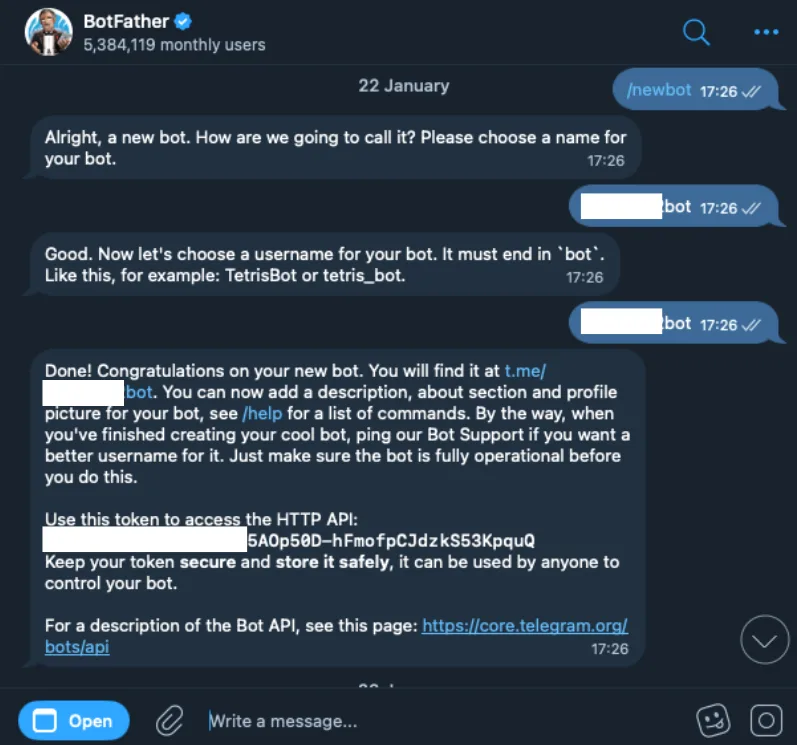
Dans Telegram, recherchez @BotFather et lancez une discussion.
-
Envoyez le message
/newbotet suivez les instructions pour nommer votre bot. -
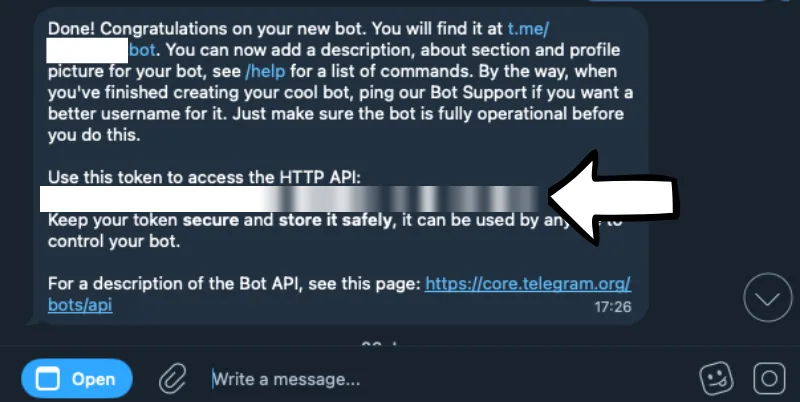
BotFather répond avec un jeton d'API HTTP. Copiez-le.
-
Dans le tableau de bord Pingu, ouvrez Telegram, choisissez Commencer la configuration, collez le jeton et choisissez Enregistrer et continuer.
Gardez le jeton secret. Quiconque le possède peut contrôler votre bot.
2. Connecter un groupe
-
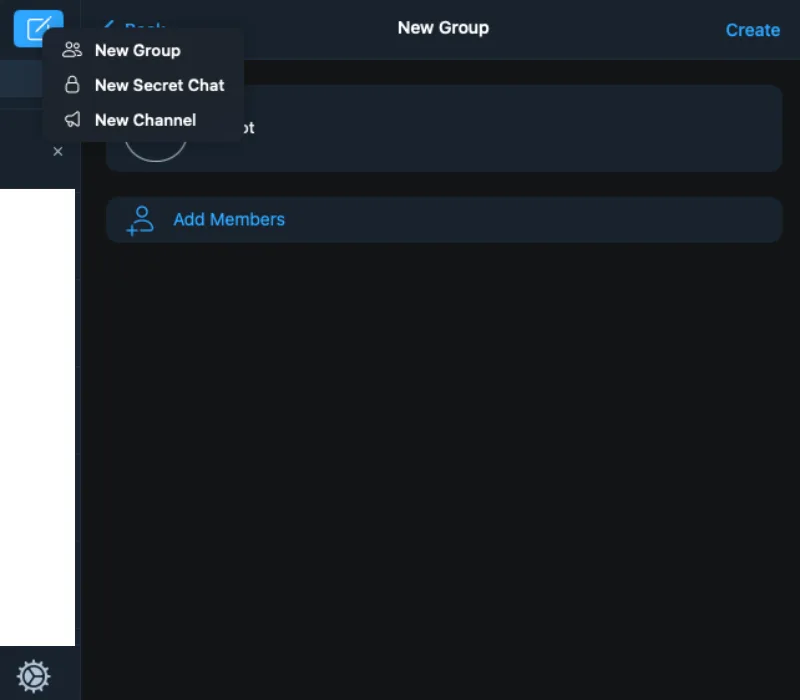
Dans Telegram, créez un nouveau groupe pour vous et votre équipe.
-
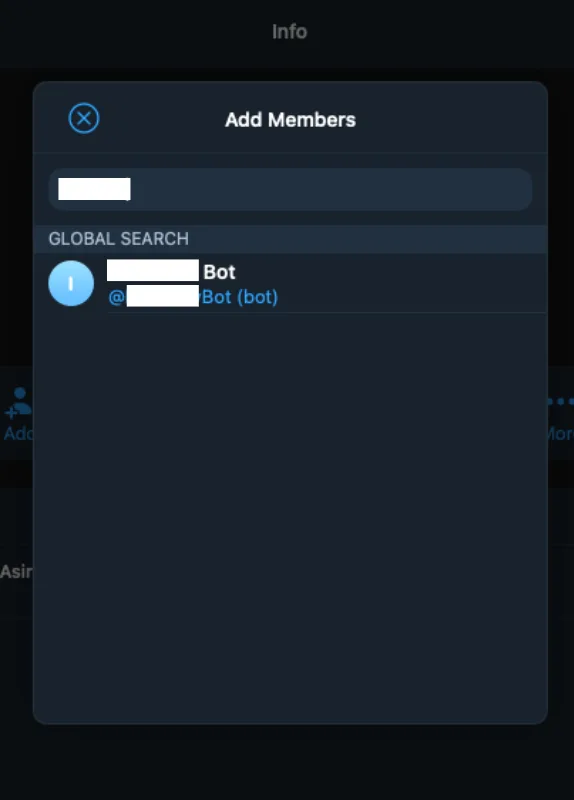
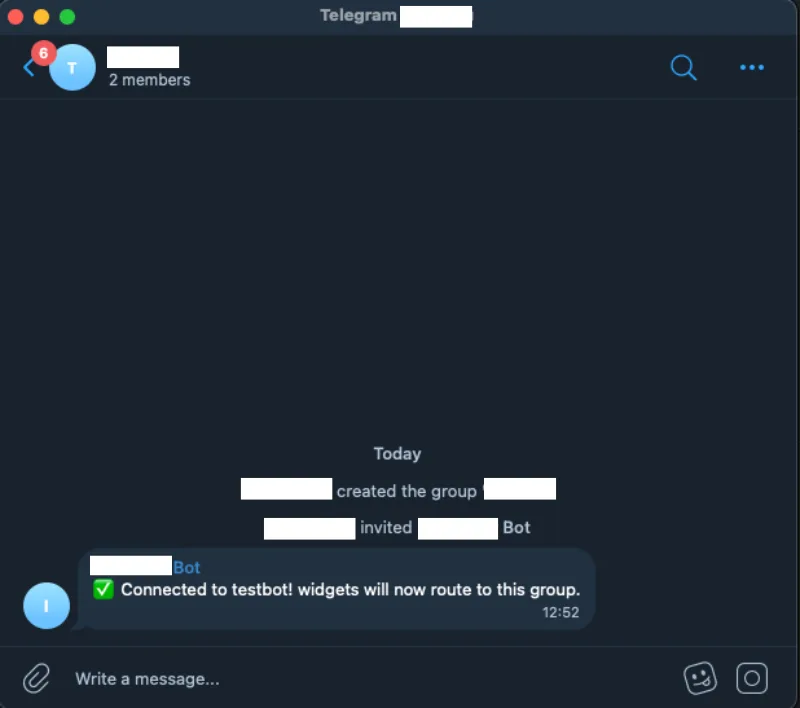
Ajoutez votre nouveau bot comme membre du groupe.
-
Le bot publie un message pour confirmer la connexion, et le tableau de bord affiche Groupe connecté !
3. Donner les bons droits au bot
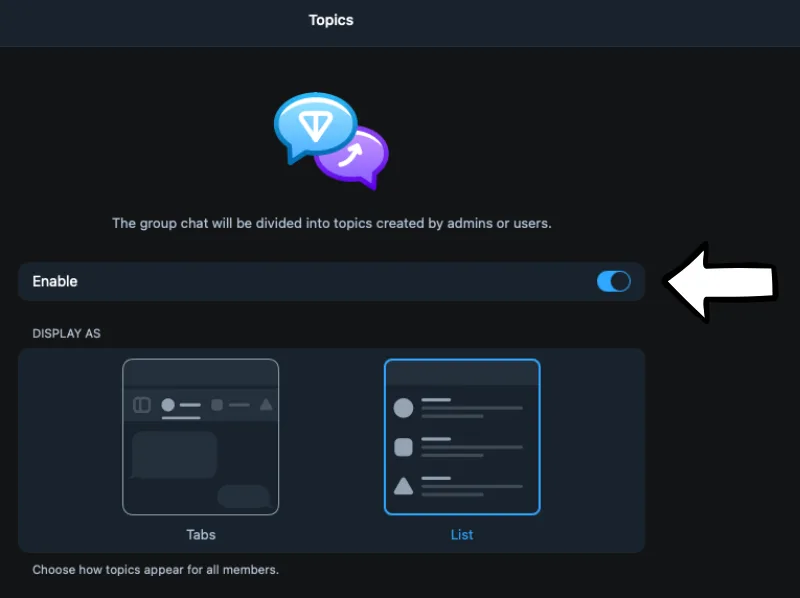
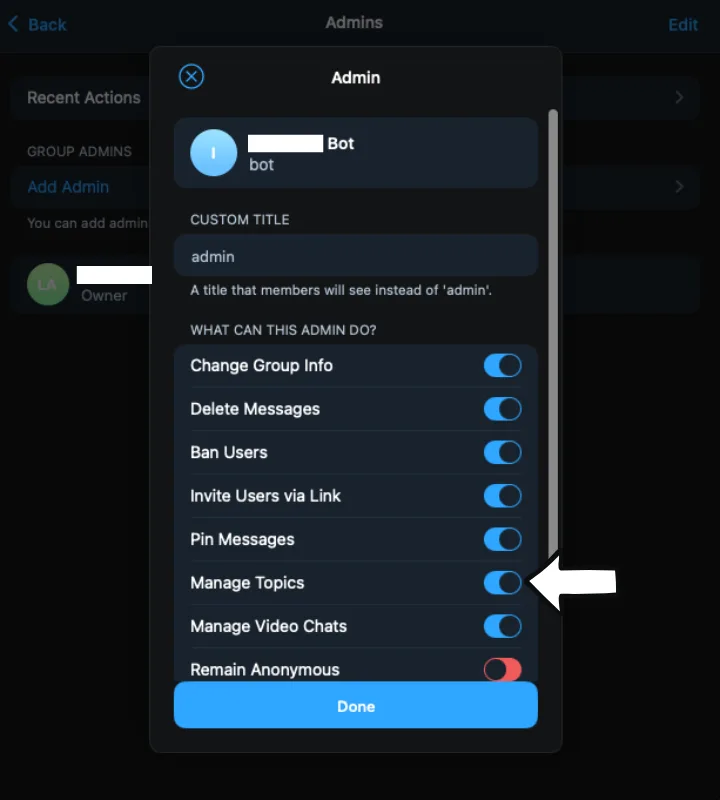
Pingu crée un sujet par visiteur : le groupe doit donc avoir les sujets activés et le bot doit être administrateur.
-
Ouvrez les paramètres du groupe et activez les Sujets (Topics).
-
Allez dans Administrateurs, ajoutez votre bot comme administrateur et activez Gérer les sujets (Manage Topics).
-
De retour dans le tableau de bord, choisissez Exécuter les diagnostics. Quand les deux vérifications sont réussies, choisissez Terminer la configuration.
Telegram n'enregistre parfois pas Gérer les sujets du premier coup. Si les diagnostics échouent encore, rouvrez les droits d'administrateur du bot et vérifiez que l'option est activée.
Répondre aux visiteurs
Quand un visiteur écrit dans le chat du site, ses messages apparaissent dans un sujet de votre groupe. Répondez dans ce sujet et votre message est transmis au visiteur. Dès qu'un membre de votre équipe répond, l'assistant IA cesse de répondre dans cette conversation, pour éviter que vous parliez en même temps.
Problèmes courants
Les diagnostics indiquent que le bot doit être administrateur. Ouvrez les infos du groupe, allez dans Administrateurs et ajoutez votre bot.
Les diagnostics indiquent que le droit « Gérer les sujets » manque. Modifiez les droits d'administrateur du bot et activez Gérer les sujets. Vérifiez aussi que les Sujets sont activés dans les paramètres du groupe.
Le tableau de bord attend toujours le groupe. Vérifiez que vous avez ajouté le bot lui-même, et non BotFather, puis choisissez Actualiser la vérification.
L'enregistrement du jeton échoue. Copiez à nouveau le jeton depuis BotFather et collez-le sans espace avant ni après.
Changer de bot ou de groupe
Dans le tableau de bord, ouvrez Telegram et choisissez Réinitialiser la configuration. Le bot actuel est déconnecté et vous pouvez refaire la configuration.
Besoin d'aide supplémentaire ?
Notre équipe se fera un plaisir de vous aider.