
Telegram
Empfange Website-Chats in einer Telegram-Gruppe und antworte Kunden direkt aus Telegram.
Aktualisiert am 22. Aug. 2026
Das Telegram-Add-on leitet Gespräche aus deinem Website-Chat an eine Telegram-Gruppe weiter. Jeder Besucher bekommt in der Gruppe ein eigenes Thema, und alles, was dein Team in diesem Thema schreibt, wird an das Chatfenster des Besuchers zurückgeschickt.
Am einfachsten antwortest du Besuchern unterwegs mit der mobilen Pingu-App. Nutze Telegram, wenn dein Team bereits in einer Telegram-Gruppe arbeitet.
Was du brauchst
- Die Telegram-App auf deinem Handy oder Computer.
- Zugang zum Pingu-Dashboard. Die Einrichtung dauert etwa fünf Minuten.
1. Deinen Bot erstellen
-
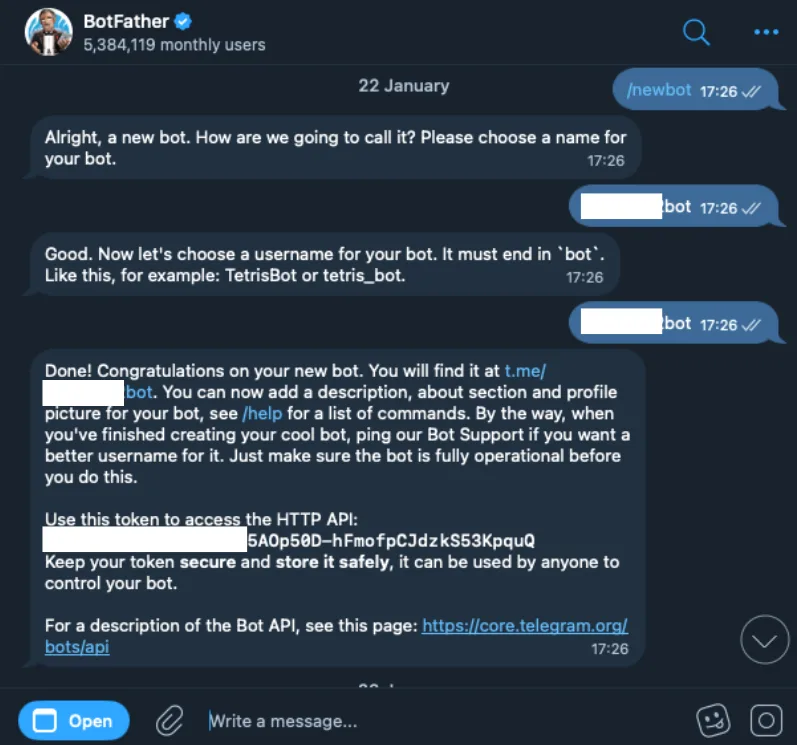
Such in Telegram nach @BotFather und starte einen Chat.
-
Sende die Nachricht
/newbotund folge den Anweisungen, um deinen Bot zu benennen. -
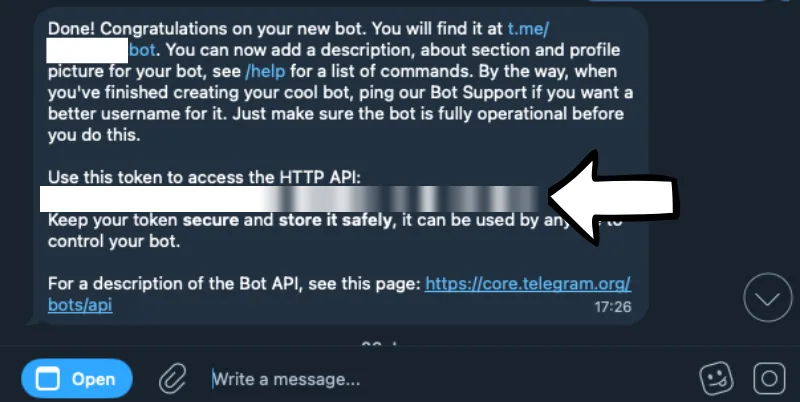
BotFather antwortet mit einem HTTP-API-Token. Kopiere es.
-
Öffne im Pingu-Dashboard Telegram, wähle Einrichtung starten, füge das Token ein und wähle Speichern & weiter.
Halte das Token geheim. Wer es hat, kann deinen Bot steuern.
2. Eine Gruppe verbinden
-
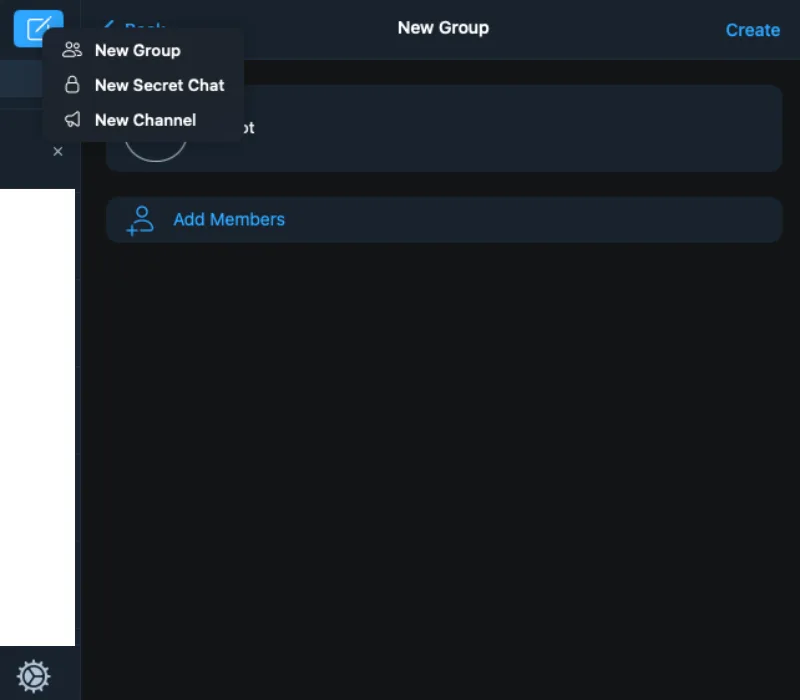
Erstelle in Telegram eine neue Gruppe für dich und dein Team.
-
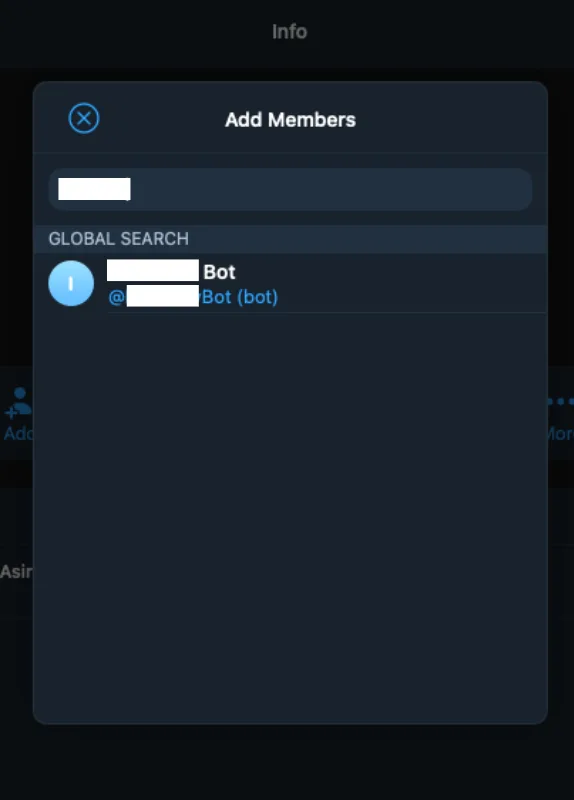
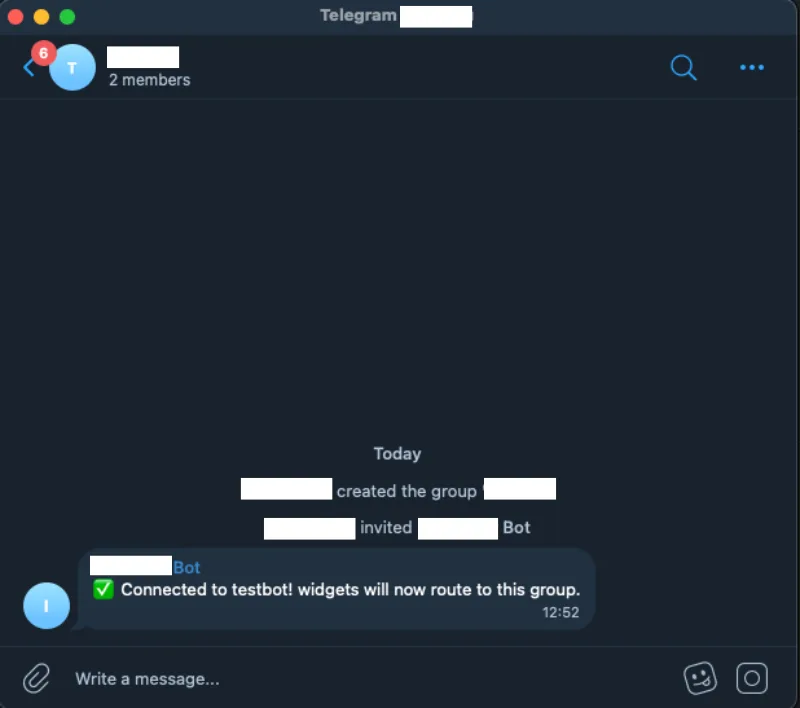
Füge deinen neuen Bot als Mitglied zur Gruppe hinzu.
-
Der Bot schreibt eine Nachricht, die die Verbindung bestätigt, und das Dashboard zeigt Gruppe verbunden!
3. Dem Bot die richtigen Rechte geben
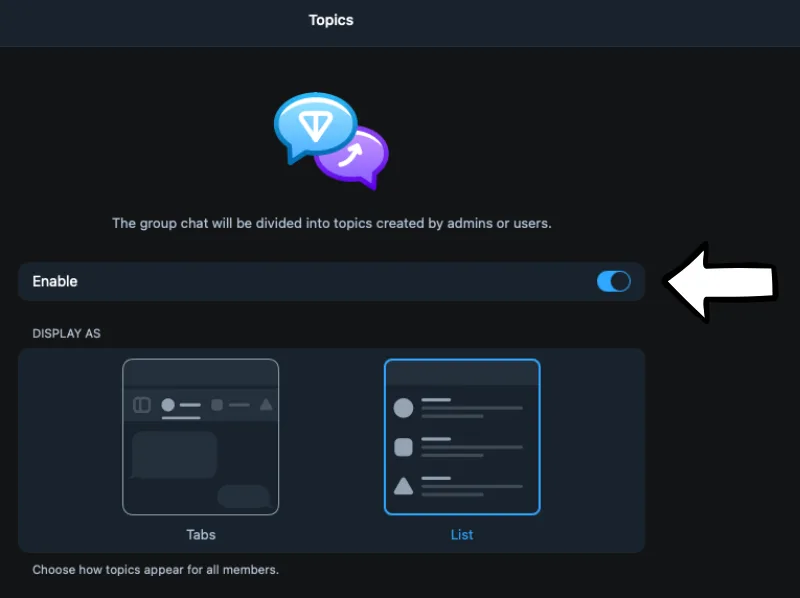
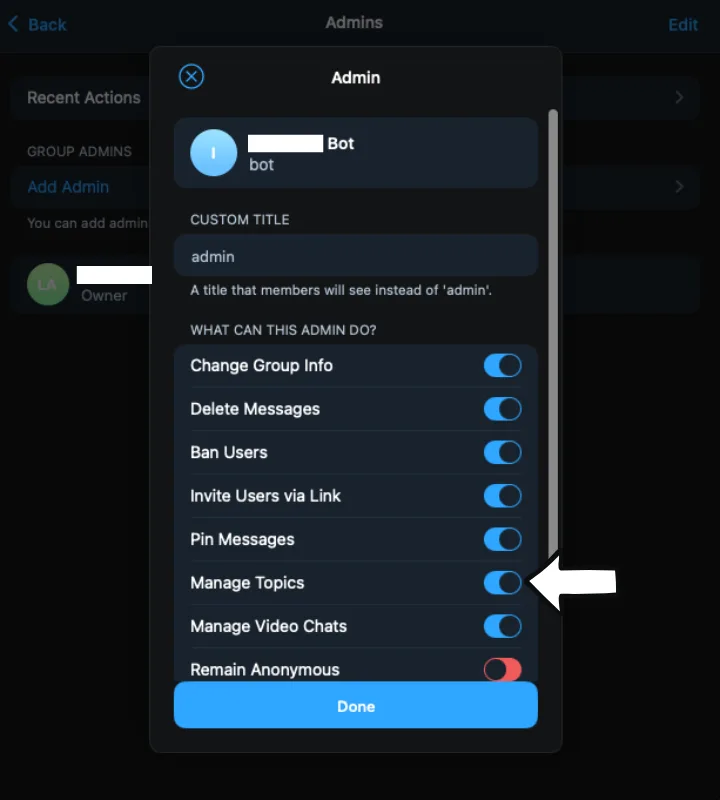
Pingu erstellt pro Besucher ein Thema, daher müssen Themen in der Gruppe aktiviert sein und der Bot muss Administrator sein.
-
Öffne die Gruppeneinstellungen und aktiviere Themen (Topics).
-
Geh zu Administratoren, füge deinen Bot als Administrator hinzu und aktiviere Themen verwalten (Manage Topics).
-
Wähle im Dashboard Diagnose ausführen. Wenn beide Prüfungen bestanden sind, wähle Einrichtung abschließen.
Telegram speichert Themen verwalten manchmal beim ersten Mal nicht. Wenn die Diagnose weiterhin fehlschlägt, öffne die Admin-Rechte des Bots erneut und prüfe, ob es eingeschaltet ist.
Besuchern antworten
Wenn ein Besucher im Website-Chat schreibt, erscheinen seine Nachrichten in einem Thema in deiner Gruppe. Antworte in diesem Thema, und deine Nachricht wird dem Besucher zugestellt. Sobald jemand aus deinem Team antwortet, hört der KI-Assistent in diesem Gespräch auf zu antworten, damit ihr euch nicht ins Wort fallt.
Häufige Probleme
Die Diagnose meldet, dass der Bot Administrator sein muss. Öffne die Gruppeninfo, geh zu Administratoren und füge deinen Bot hinzu.
Die Diagnose meldet, dass die Berechtigung „Themen verwalten" fehlt. Bearbeite die Admin-Rechte des Bots und aktiviere Themen verwalten. Prüfe auch, ob Themen in den Gruppeneinstellungen aktiviert sind.
Das Dashboard wartet ständig auf die Gruppe. Stell sicher, dass du den Bot selbst hinzugefügt hast, nicht BotFather, und wähle dann Aktualisierungsprüfung.
Das Token lässt sich nicht speichern. Kopiere das Token erneut aus BotFather und füge es ohne Leerzeichen davor oder danach ein.
Zu einem anderen Bot oder einer anderen Gruppe wechseln
Öffne im Dashboard Telegram und wähle Konfiguration zurücksetzen. Damit wird der aktuelle Bot getrennt, und du kannst die Einrichtung erneut durchführen.
Brauchst du noch Hilfe?
Unser Team schaut sich das gerne an.