
Telegram
Ontvang websitechats in een Telegram-groep en beantwoord klanten rechtstreeks vanuit Telegram.
Bijgewerkt op 22 aug 2026
De Telegram-add-on stuurt gesprekken uit je websitechat door naar een Telegram-groep. Elke bezoeker krijgt een eigen onderwerp in de groep, en alles wat je team in dat onderwerp schrijft, gaat terug naar het chatvenster van de bezoeker.
De makkelijkste manier om bezoekers onderweg te antwoorden is de Pingu mobiele app. Gebruik Telegram als je team al in een Telegram-groep werkt.
Wat je nodig hebt
- De Telegram-app op je telefoon of computer.
- Toegang tot het Pingu-dashboard. Het instellen duurt ongeveer vijf minuten.
1. Je bot maken
-
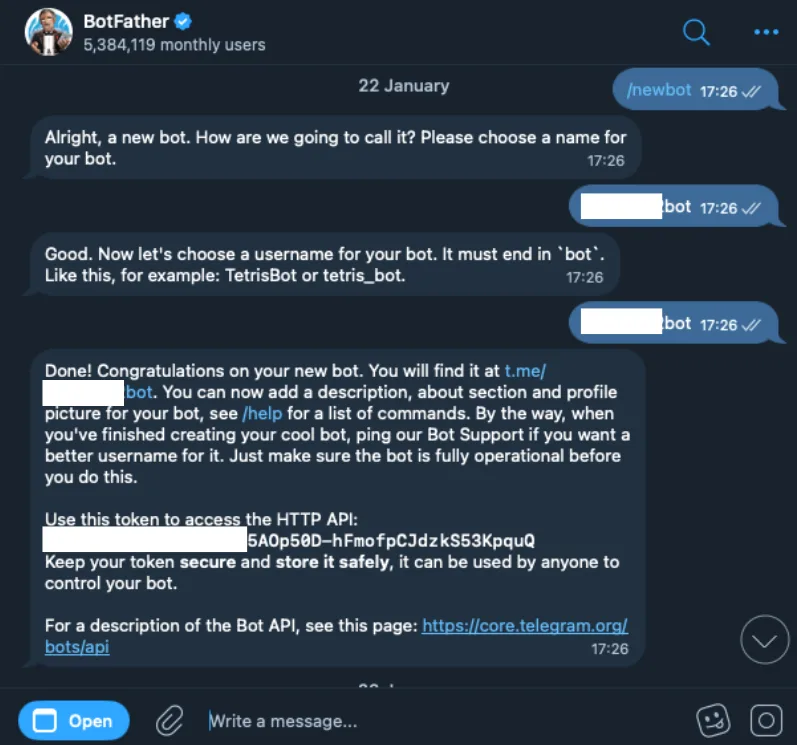
Zoek in Telegram naar @BotFather en start een chat.
-
Stuur het bericht
/newboten volg de aanwijzingen om je bot een naam te geven. -
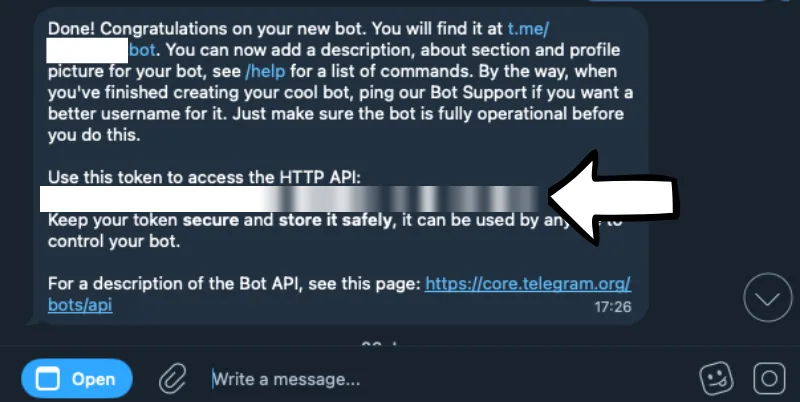
BotFather antwoordt met een HTTP API-token. Kopieer het.
-
Open in het Pingu-dashboard Telegram, kies Installatie starten, plak het token en kies Opslaan en doorgaan.
Houd het token geheim. Iedereen die het heeft, kan je bot besturen.
2. Een groep koppelen
-
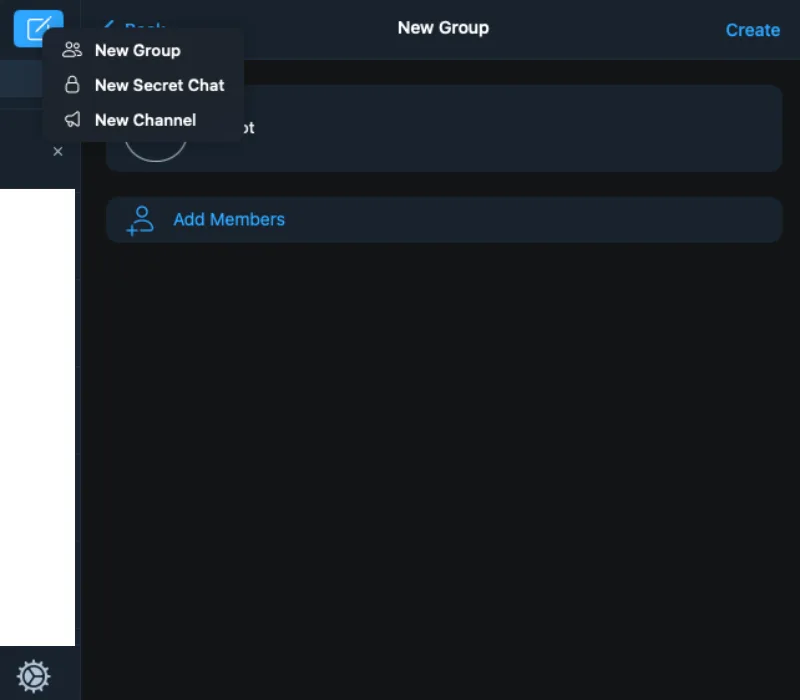
Maak in Telegram een nieuwe groep voor jou en je team.
-
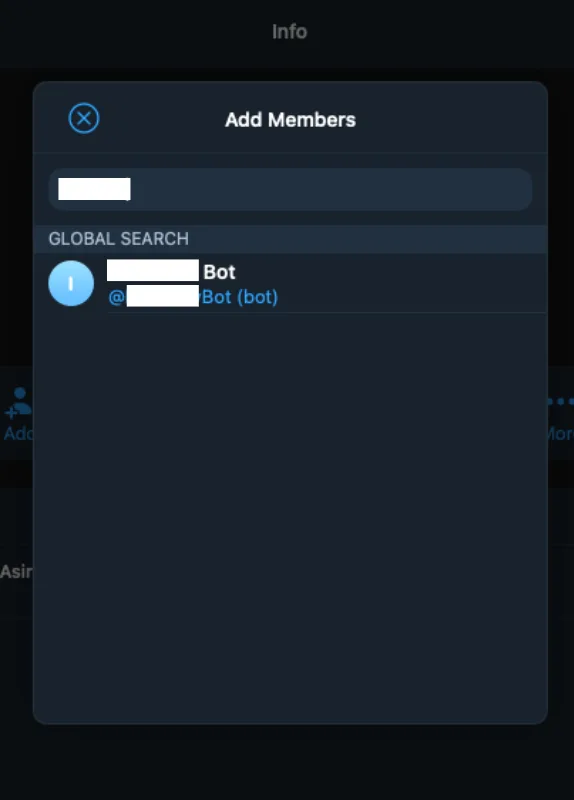
Voeg je nieuwe bot als lid toe aan de groep.
-
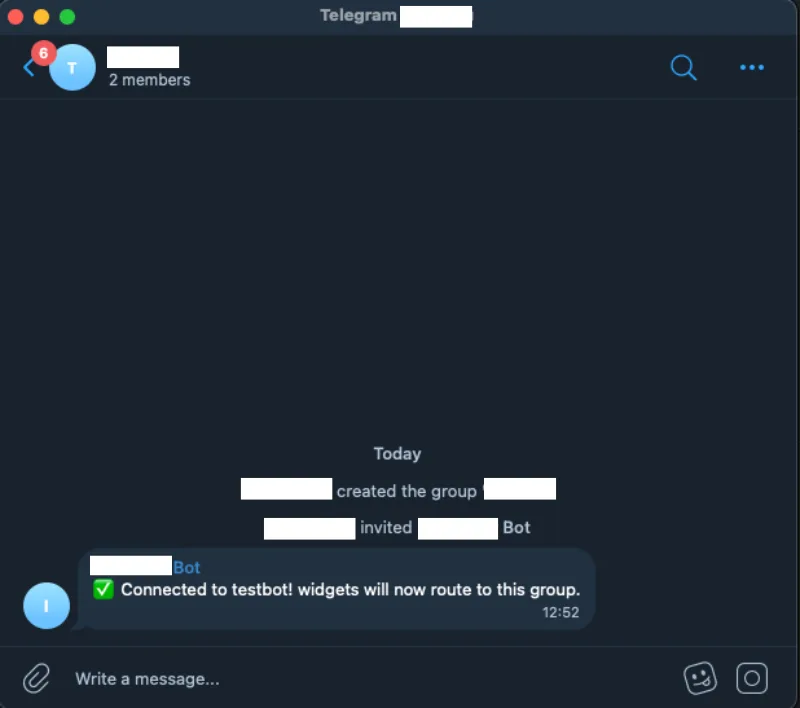
De bot plaatst een bericht om te bevestigen dat hij is gekoppeld, en het dashboard toont Groep verbonden!
3. De bot de juiste rechten geven
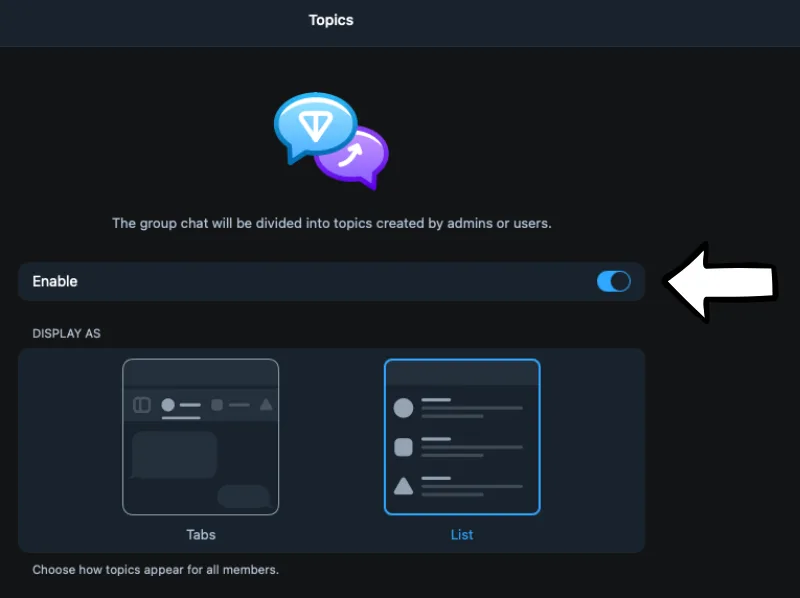
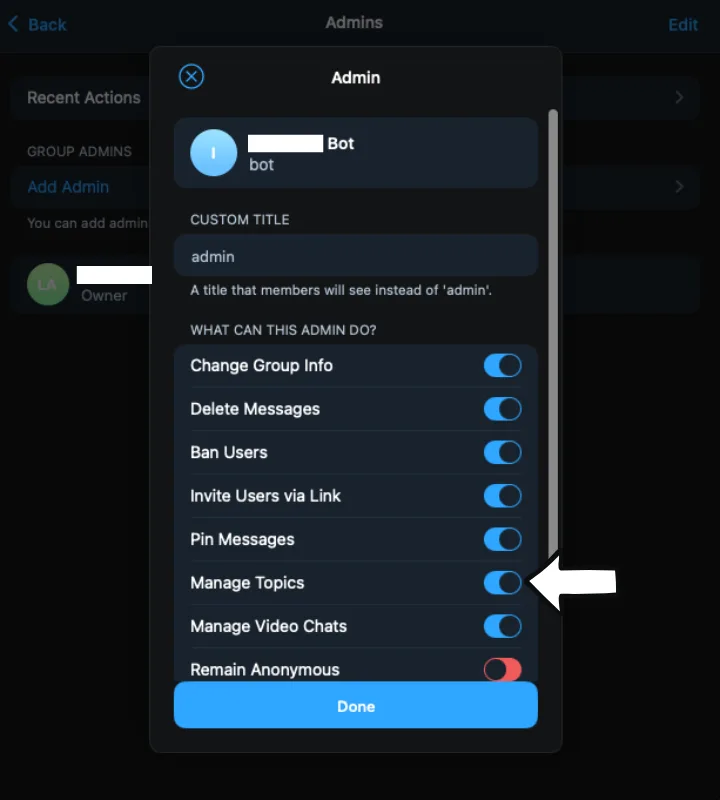
Pingu maakt per bezoeker een onderwerp aan, dus de groep moet onderwerpen hebben ingeschakeld en de bot moet beheerder zijn.
-
Open de groepsinstellingen en schakel Onderwerpen (Topics) in.
-
Ga naar Beheerders, voeg je bot toe als beheerder en schakel Onderwerpen beheren (Manage Topics) in.
-
Kies terug in het dashboard Diagnostiek uitvoeren. Als beide controles slagen, kies je Installatie voltooien.
Telegram slaat Onderwerpen beheren soms de eerste keer niet op. Mislukt de diagnostiek nog steeds, open dan de beheerdersrechten van de bot opnieuw en controleer of het aan staat.
Bezoekers antwoorden
Als een bezoeker in de websitechat schrijft, verschijnen de berichten in een onderwerp in je groep. Antwoord in dat onderwerp en je bericht wordt bij de bezoeker afgeleverd. Zodra iemand van je team antwoordt, stopt de AI-assistent met antwoorden in dat gesprek, zodat jullie niet door elkaar heen praten.
Veelvoorkomende problemen
De diagnostiek zegt dat de bot beheerder moet zijn. Open de groepsinfo, ga naar Beheerders en voeg je bot toe.
De diagnostiek zegt dat de rechten "Onderwerpen beheren" ontbreken. Bewerk de beheerdersrechten van de bot en schakel Onderwerpen beheren in. Controleer ook of Onderwerpen in de groepsinstellingen aan staat.
Het dashboard blijft wachten op de groep. Controleer of je de bot zelf hebt toegevoegd, niet BotFather, en kies daarna Vernieuwingscontrole.
Het token opslaan mislukt. Kopieer het token opnieuw uit BotFather en plak het zonder spaties ervoor of erna.
Overstappen naar een andere bot of groep
Open in het dashboard Telegram en kies Configuratie resetten. Hiermee wordt de huidige bot ontkoppeld en kun je de installatie opnieuw doen.
Nog steeds hulp nodig?
Ons team kijkt graag met je mee.