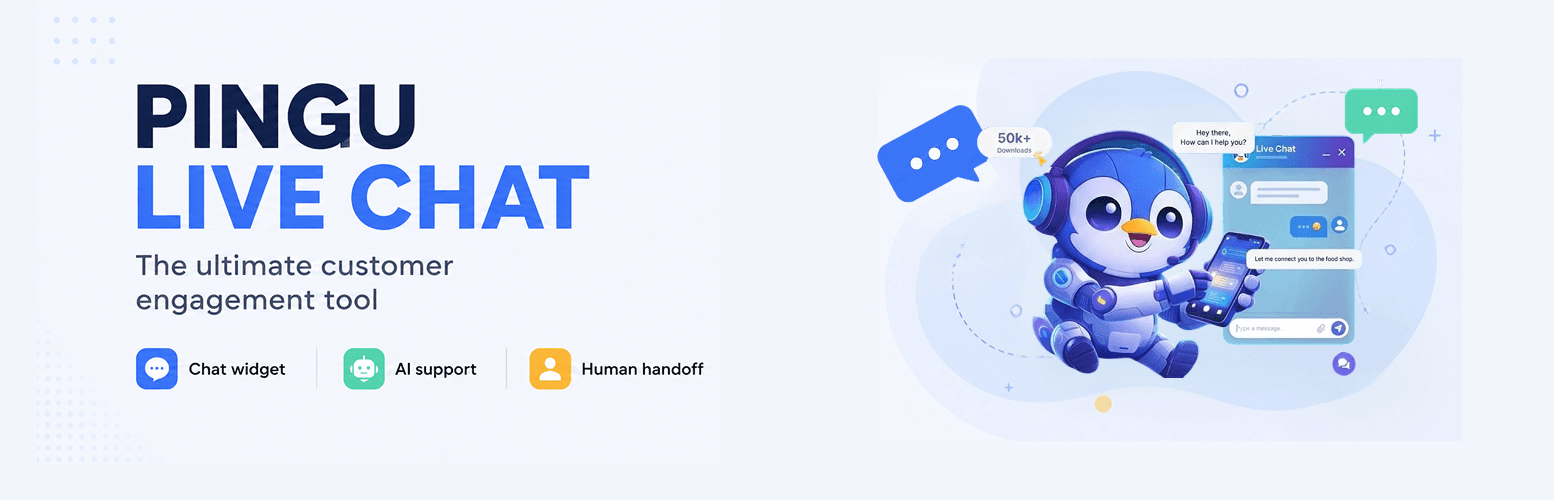
KI-gestützter Kundensupport für deine WordPress-Seite
Füge Pingu zu deiner WordPress-Website hinzu und gib Kunden rund um die Uhr sofortige Antworten. Pingu bearbeitet Routinefragen automatisch und lässt dein Team einspringen, wenn ein Gespräch menschlichen Support braucht.
Pingu in 5 einfachen Schritten auf WordPress einrichten
- Schritt 1
Pingu-Plugin installieren und aktivieren
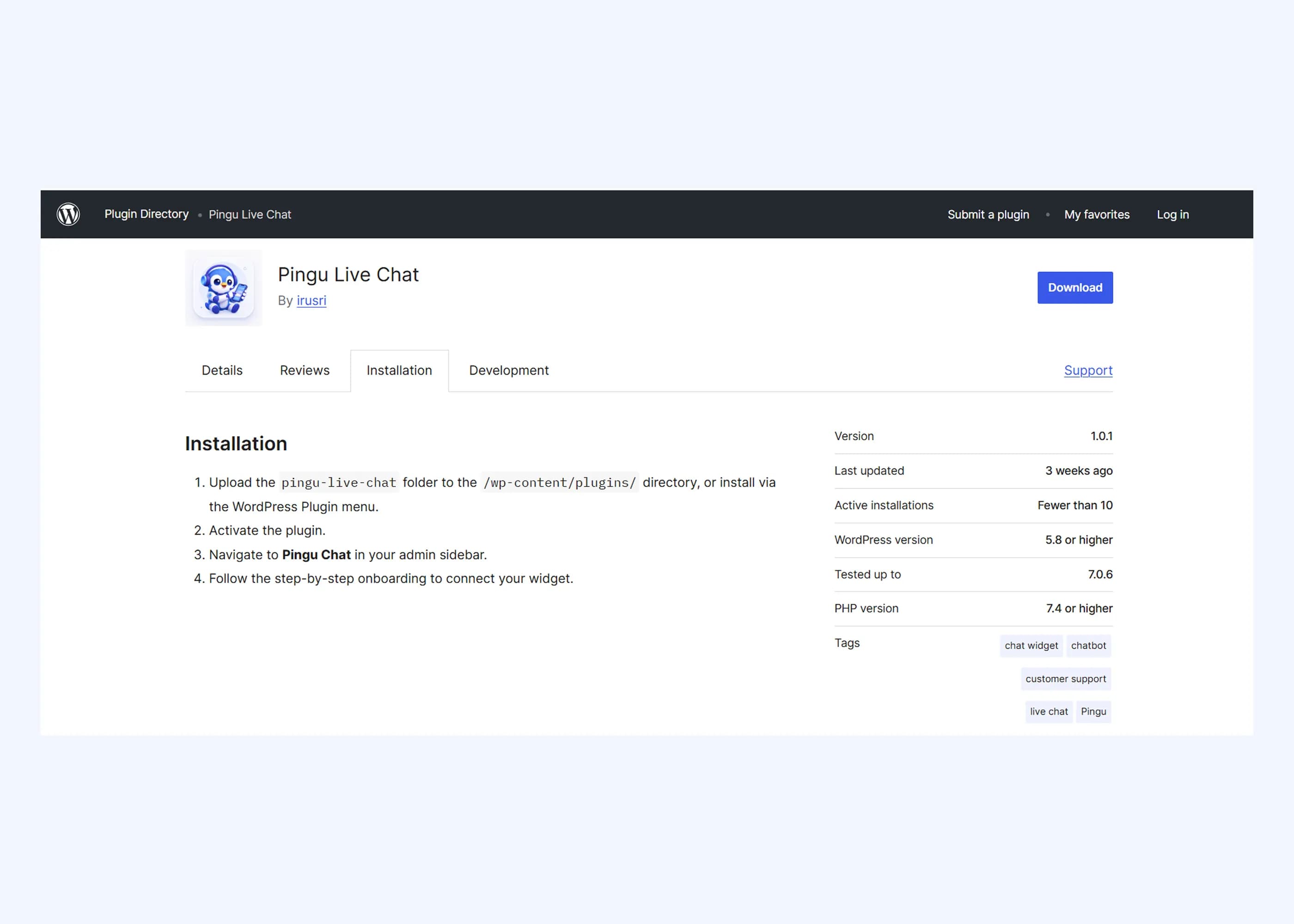
Melde dich in deinem WordPress-Admin an und füge das kostenlose Plugin Pingu Live Chat aus dem offiziellen WordPress-Plugin-Verzeichnis hinzu.
 Gehe in deinem WordPress-Dashboard zu Plugins → Neues Plugin hinzufügen
- Suche nach „Pingu Live Chat“ und klicke auf Jetzt installieren
- Klicke auf Aktivieren — im Admin-Menü erscheint ein neuer Eintrag „Pingu“
Lieber manuell installieren? Lade das Plugin von wordpress.org herunter und lade die .zip-Datei unter Plugins → Neues Plugin hinzufügen → Plugin hochladen hoch.
DashboardBeiträgePluginsNeues Plugin hinzufügenEinstellungenPlugins hinzufügen
Pingu Live Chat
Pingu Live Chat
KI-gestützter Live-Chat für WordPress. Beantworte Besucherfragen rund um die Uhr und übergib Gespräche bei Bedarf an dein Team.
Von Pingu
Jetzt installierenAktivieren - Schritt 2
Pingu öffnen und Verbindungsart wählen
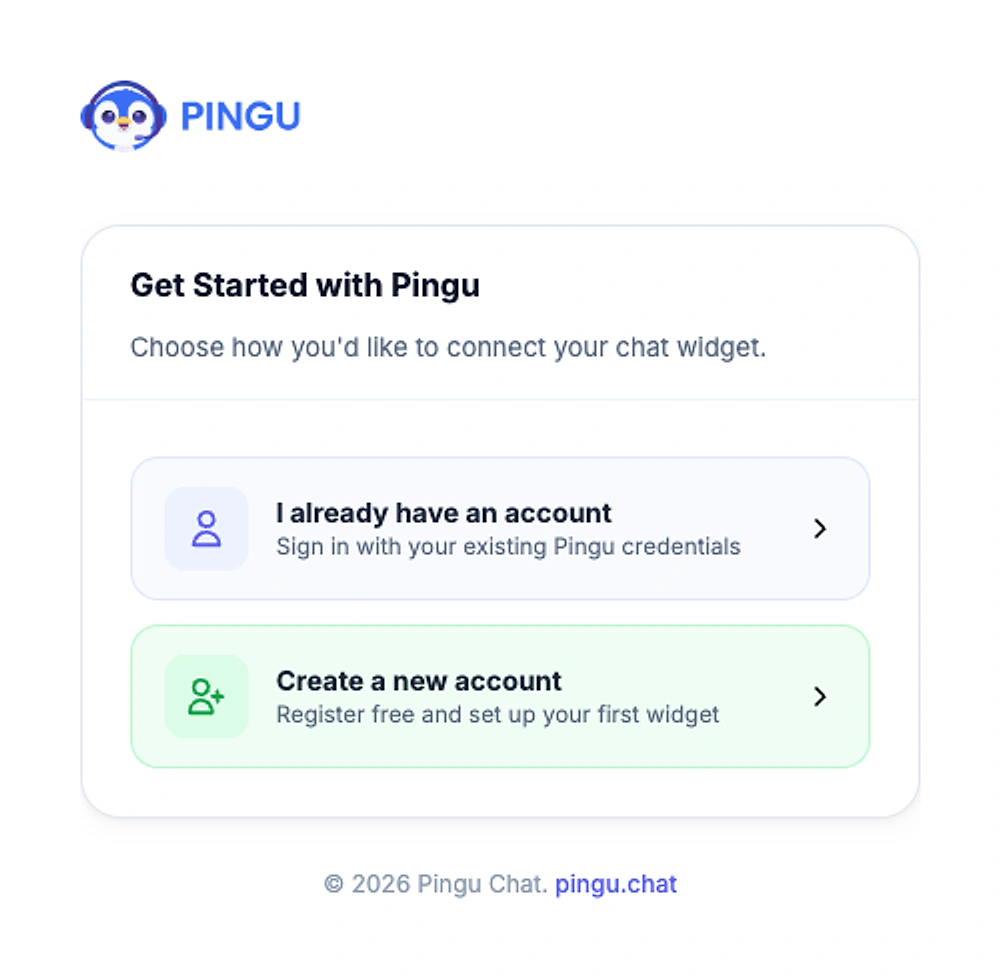
Klicke im Admin-Menü auf Pingu, um den Einrichtungsbildschirm zu öffnen. Wähle dann, ob du dich mit einem bestehenden Konto anmeldest oder ein neues erstellst.
- Du nutzt Pingu bereits? Wähle „I already have an account“
- Neu bei Pingu? Wähle „Create a new account“, um dich kostenlos zu registrieren und dein erstes Widget einzurichten
- Alles passiert direkt in WordPress — ganz ohne Code
- Schritt 3
Bei deinem Pingu-Konto anmelden
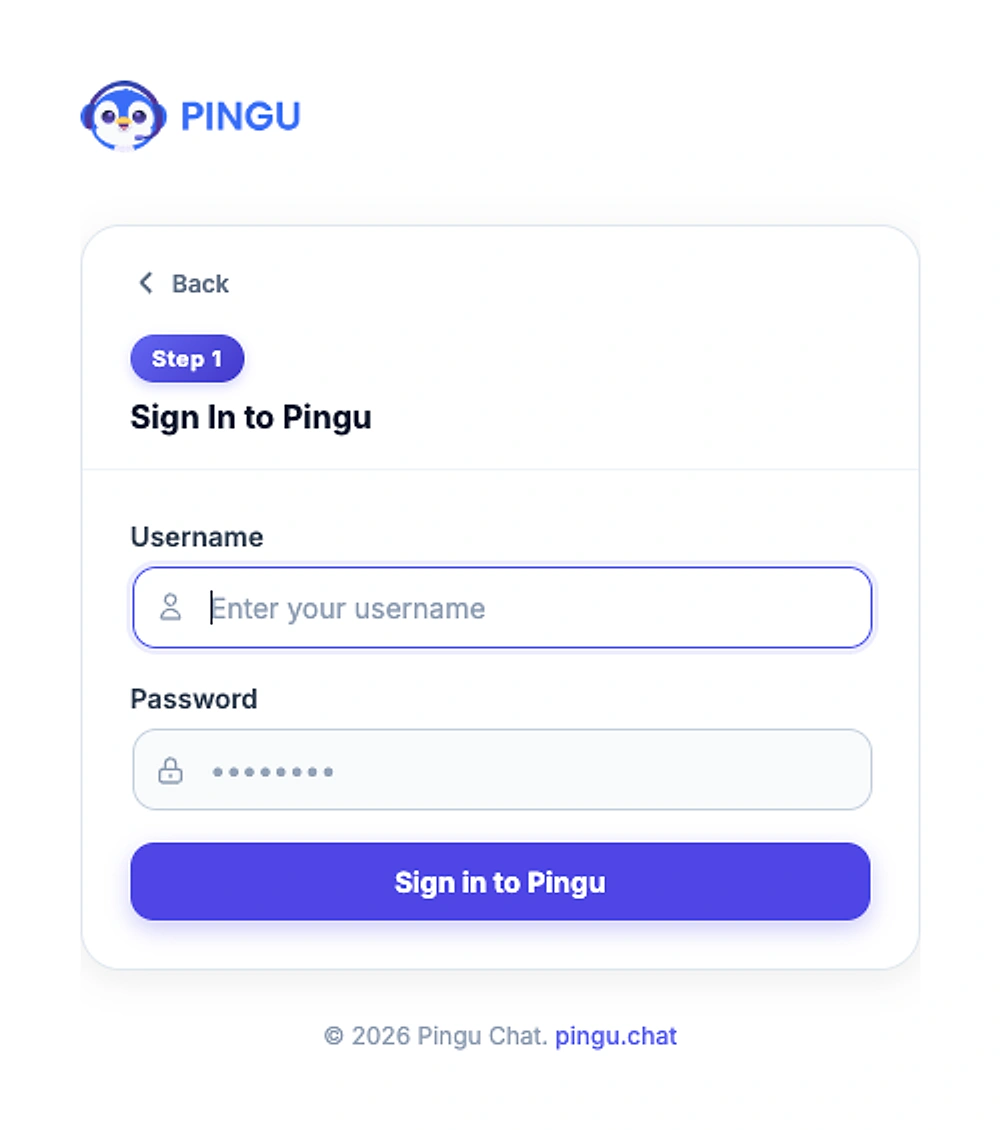
Gib den Benutzernamen und das Passwort ein, die du für Pingu verwendest, und klicke auf „Sign in to Pingu“. Das Plugin verbindet sich sicher mit deinem Konto.
- Verwende dieselben Zugangsdaten wie im Pingu-Web-Dashboard und in der mobilen App
- Mit „Back“ gelangst du jederzeit zum vorherigen Bildschirm zurück
- Sobald du angemeldet bist, ist deine WordPress-Website mit deinem Konto verknüpft
- Schritt 4
Widget für diese Website auswählen
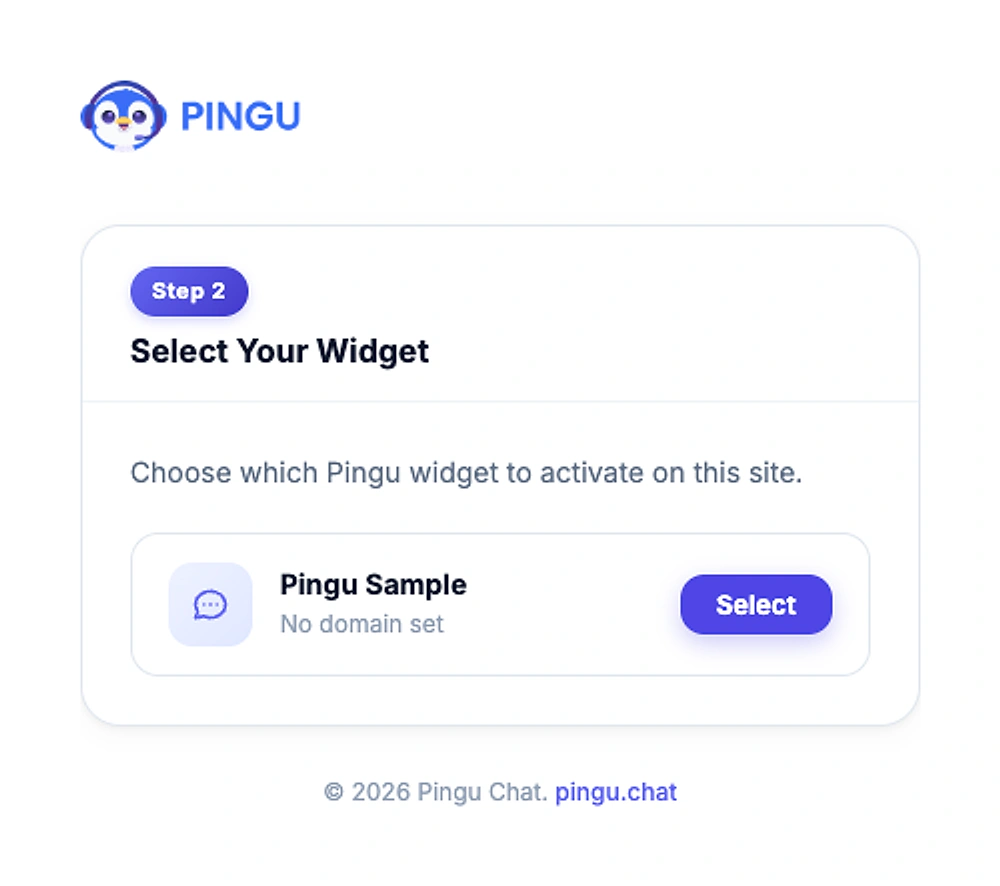
Pingu listet alle Chat-Widgets deines Kontos auf. Wähle das Widget, das auf dieser WordPress-Website erscheinen soll, und klicke auf „Select“.
- Jedes Widget zeigt seinen Namen und die zugewiesene Domain
- Du betreibst mehrere Websites? Erstelle für jede ein eigenes Widget
- Jedes Widget kann einen eigenen KI-Assistenten, ein eigenes Design und eine eigene Wissensdatenbank haben
Noch kein Widget vorhanden? Erstelle zuerst eines im Pingu-Dashboard und kehre dann zu diesem Bildschirm zurück.
- Schritt 5
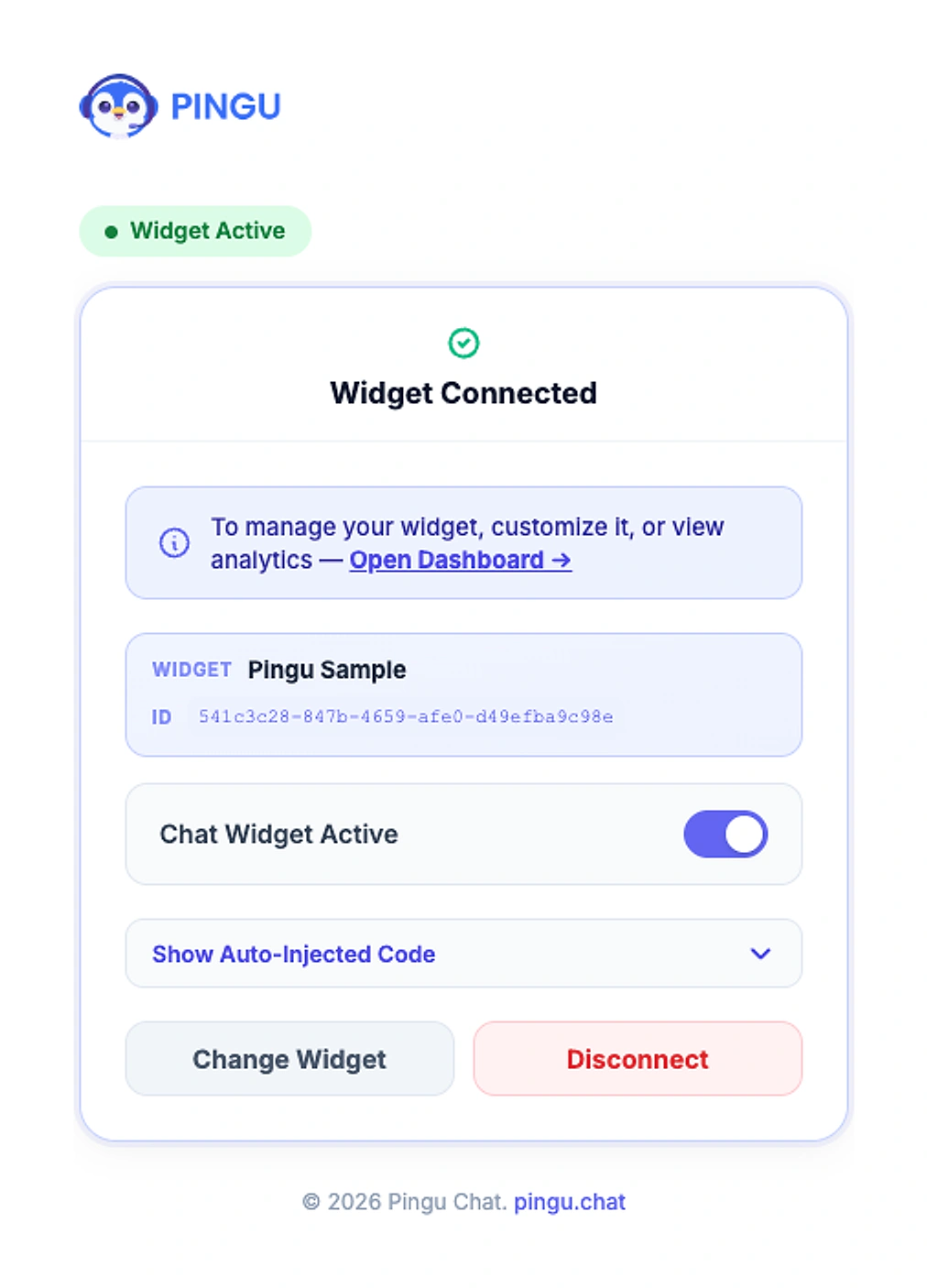
Dein Chat-Widget ist live
Fertig — Pingu fügt das Widget automatisch auf jeder Seite deiner Website ein, sodass Besucher sofort chatten können.
- Schalte das Widget jederzeit mit dem Schalter „Chat Widget Active“ ein oder aus
- Öffne „Show Auto-Injected Code“, um das Skript zu sehen, das Pingu für dich einfügt
- Mit „Change Widget“ wechselst du das Widget, mit „Disconnect“ trennst du die Website
- Über „Open Dashboard“ passt du dein Widget an, trainierst deine KI und siehst Analysen
Öffne deine Website in einem neuen Tab, um die Chat-Blase zu sehen. Nutzt du ein Caching-Plugin, leere den Cache, falls das Widget nicht sofort erscheint.
Trainiere deinen WordPress-Chatbot mit deinem Unternehmenswissen
Verbinde die Inhalte, Dokumente, FAQs und Support-Informationen deiner Website mit Pingu, damit dein KI-Chatbot genaue, auf dein Unternehmen zugeschnittene Antworten geben kann.
- Trainiere Pingu mit den Inhalten, Dokumenten, FAQs und Leitfäden deiner WordPress-Website
- Gib Kunden sofortige Antworten basierend auf deinen eigenen Unternehmensinformationen
- Halte deine Wissensdatenbank aktuell, wenn sich deine Produkte, Dienstleistungen und Informationen ändern
- Nutze eine gemeinsame Wissensquelle für KI-Chat und Kundensupport-Gespräche
Pingu KI-Chatbot für WordPress!
Bring KI-gestützten Kundensupport direkt auf deine WordPress-Website. Installiere das Pingu-Plugin, verbinde dein Konto und hilf Kunden, ohne einen Chatbot von Grund auf zu bauen.
- Installiere Pingu direkt auf deiner WordPress-Website
- Verbinde dein Pingu-Konto und aktiviere dein Chat-Widget
- Beantworte häufige Kundenfragen automatisch, rund um die Uhr
- Lass menschliche Mitarbeiter Gespräche übernehmen, wenn nötig
- Verwalte Gespräche über das Pingu-Dashboard oder die Mobile App
- Passe den Chatbot an deine Website und deine Marke an
Installieren. Verbinden. Loschatten.
Verwandle deine WordPress-Website mit Pingu in einen stets verfügbaren Kundensupport-Kanal.