
Verfügbar für iOS & Android
Nimm Pingu mit und verwalte den Kundensupport, wo immer du bist.


Erste Schritte mit der Pingu Mobile App
- Schritt 1
Pingu App herunterladen
Die Pingu App ist für iPhone und Android kostenlos. Suche im App Store oder bei Google Play nach „Pingu“ oder nutze die Buttons hier.
 Erhältlich im App Store für iPhone und bei Google Play für Android
- Installiere sie auf dem Smartphone jedes Teammitglieds, damit keine Nachricht verloren geht
- Gespräche bleiben mit dem Pingu-Web-Dashboard synchron
- Schritt 2
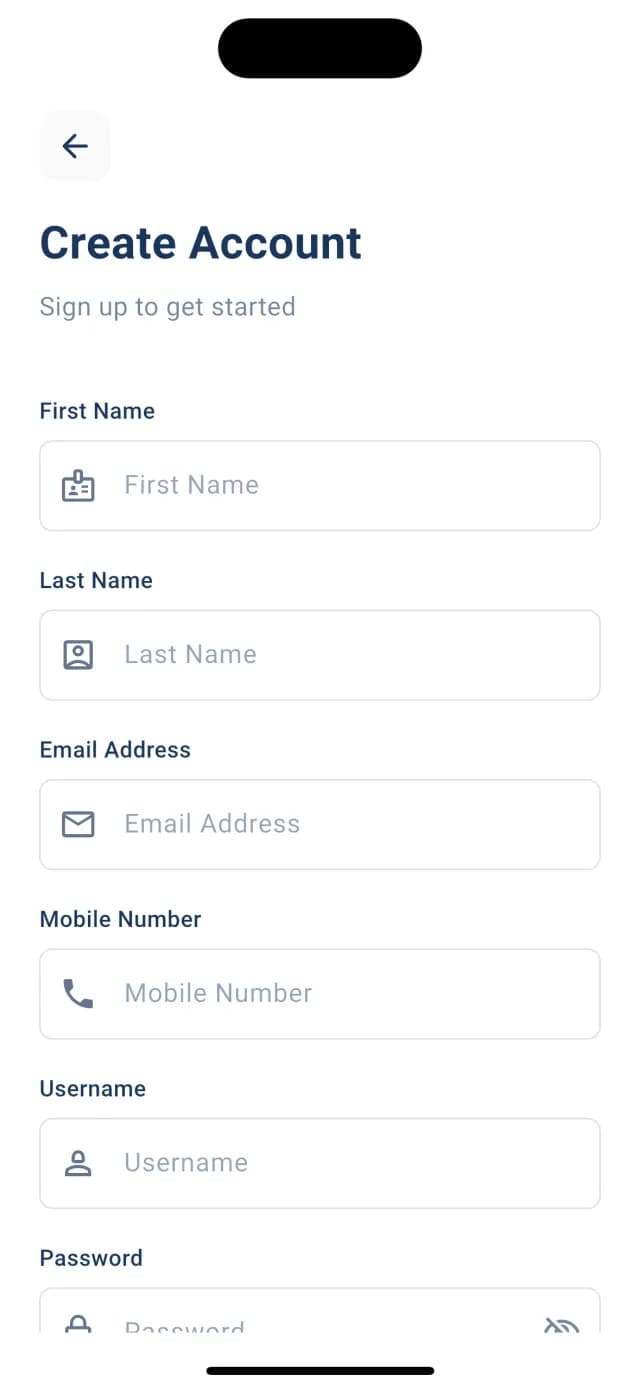
Konto erstellen
Neu bei Pingu? Erstelle dein Konto in weniger als einer Minute direkt in der App.
- Gib Vorname, Nachname, E-Mail-Adresse und Handynummer ein
- Wähle einen Benutzernamen und ein sicheres Passwort
- Du nutzt Pingu bereits im Web? Überspringe diesen Schritt und melde dich mit deinen bestehenden Daten an
- Schritt 3
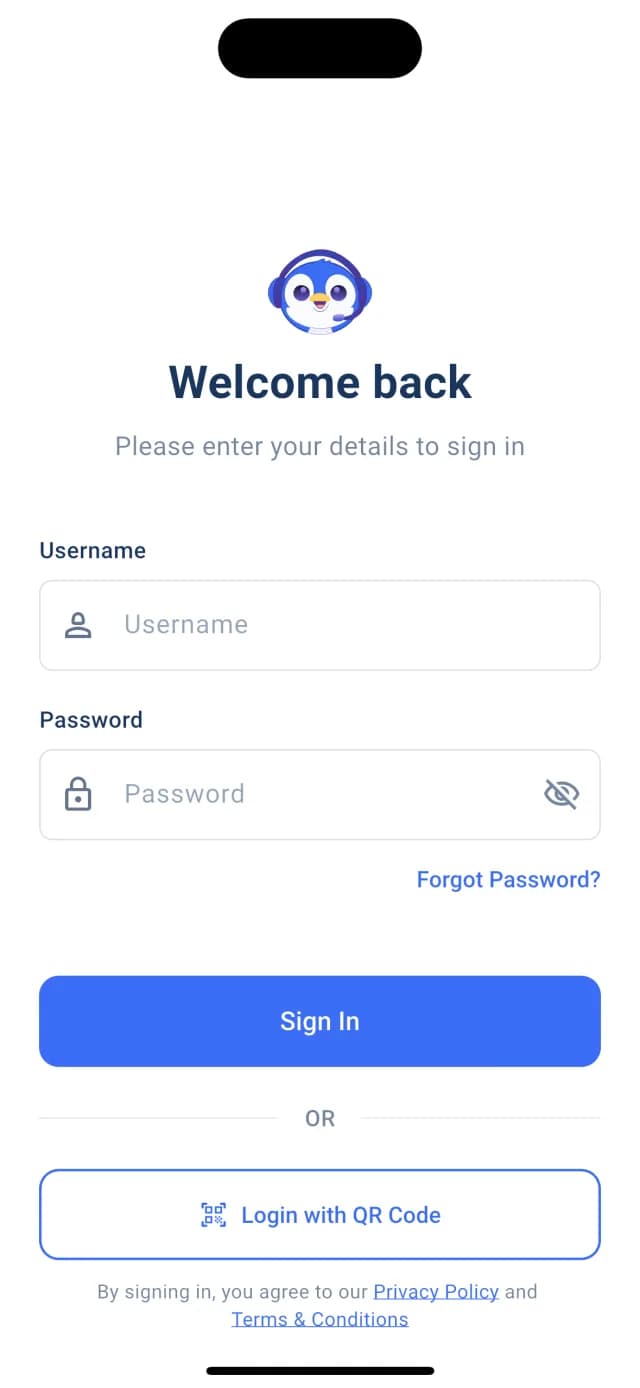
Mit Passwort oder QR-Code anmelden
Melde dich mit Benutzername und Passwort an — oder spar dir das Tippen und logge dich per QR-Code ein.
- Gib Benutzername und Passwort ein und tippe auf „Sign In“
- Tippe auf „Login with QR Code“ und scanne den Code aus dem Pingu-Web-Dashboard, um dich sofort anzumelden
- Tippe auf „Forgot Password?“, wenn du dein Passwort zurücksetzen musst
Der QR-Login ist der schnellste Weg, das Smartphone eines Teammitglieds mit einem bereits im Web eingerichteten Konto zu verbinden.
- Schritt 4
Chat-Widgets verwalten
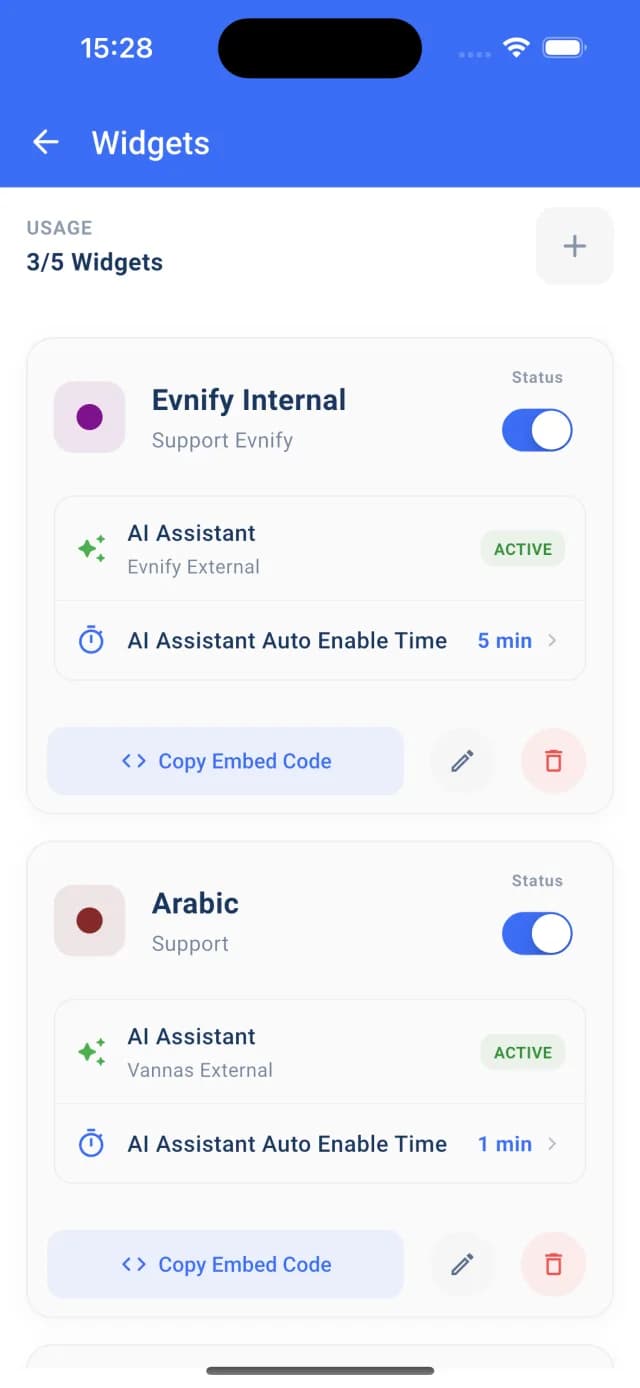
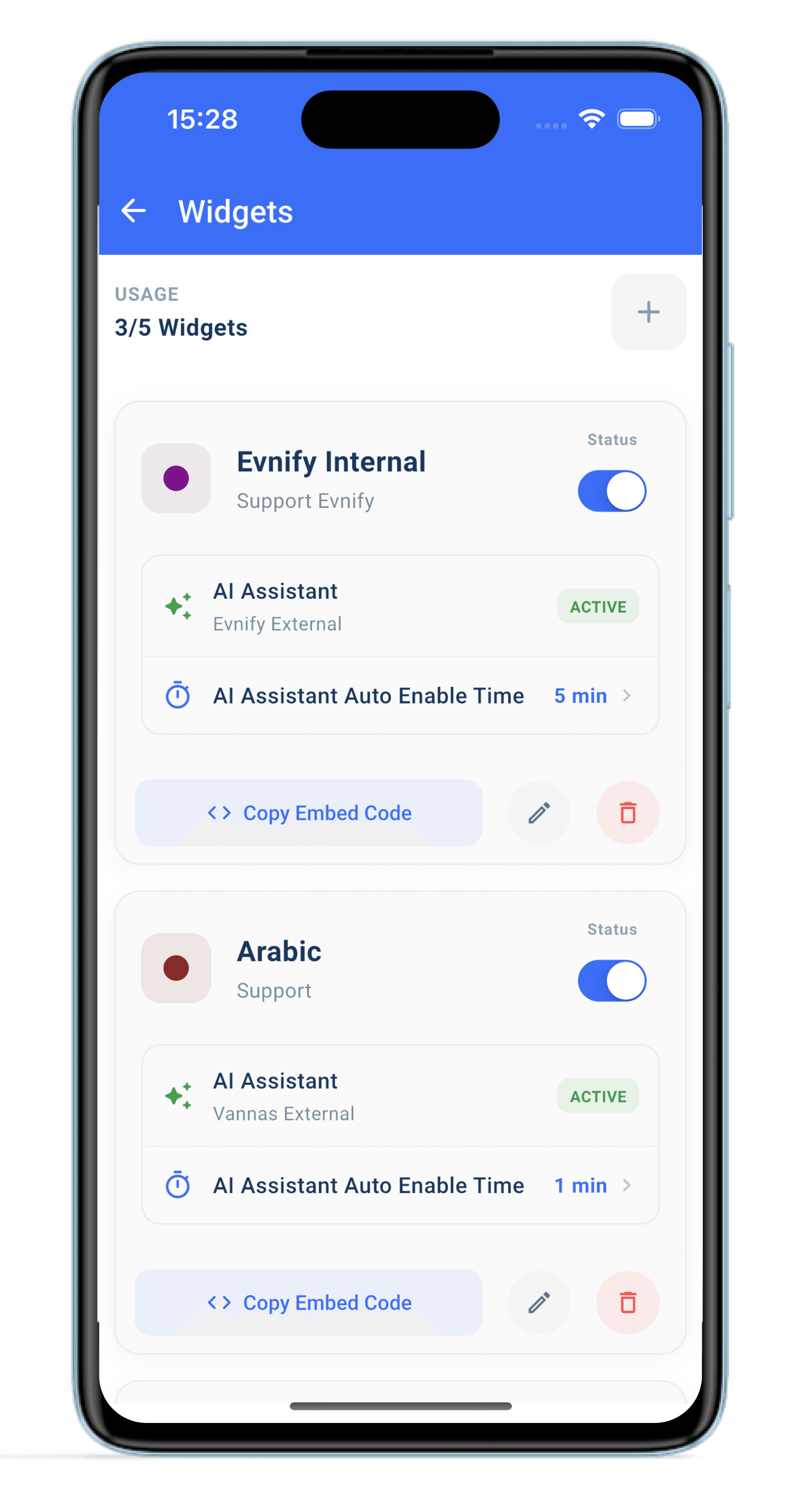
Öffne „Widgets“ in den Einstellungen, um alle Chat-Widgets deines Kontos zu sehen und vom Smartphone aus zu steuern.
- Sieh deine Nutzung auf einen Blick, zum Beispiel 3/5 Widgets
- Schalte jedes Widget mit dem Status-Schalter ein oder aus
- Prüfe, welcher KI-Assistent auf welchem Widget aktiv ist
- Lege die „AI Assistant Auto Enable Time“ fest — nach welcher Zeit sich die KI automatisch wieder einschaltet
- Kopiere den Einbettungscode, bearbeite oder lösche ein Widget oder tippe auf +, um ein neues zu erstellen
- Schritt 5
Alle Gespräche an einem Ort
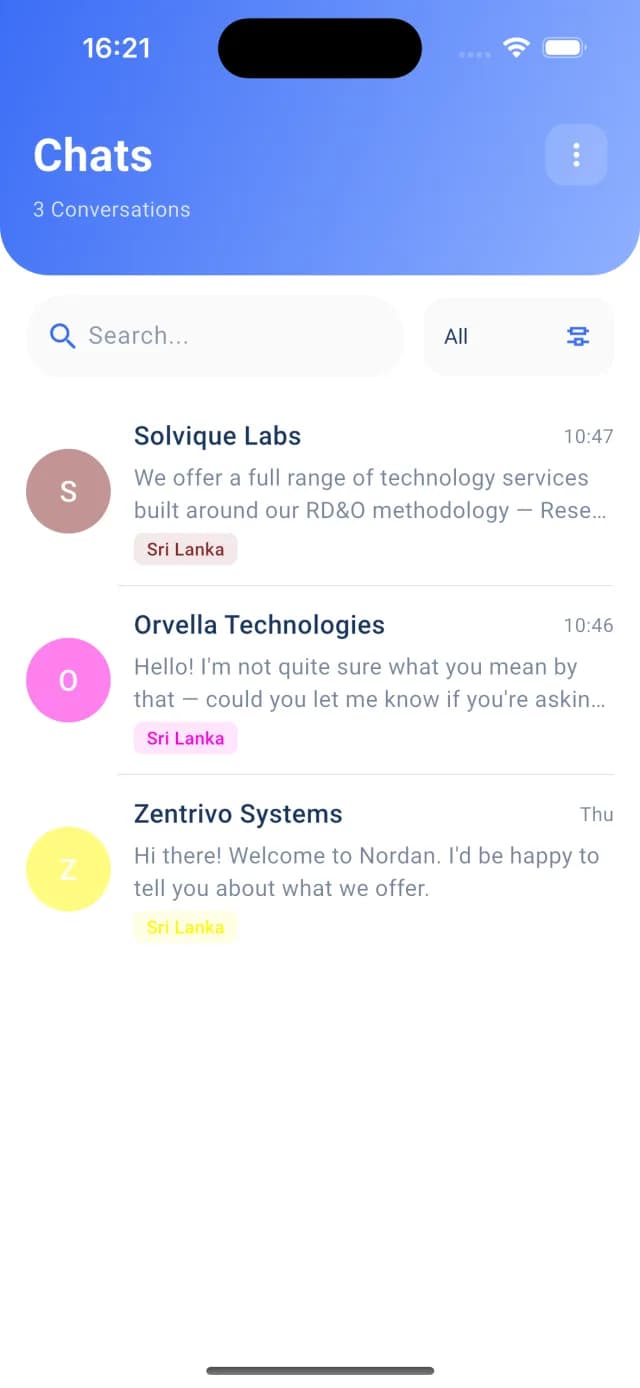
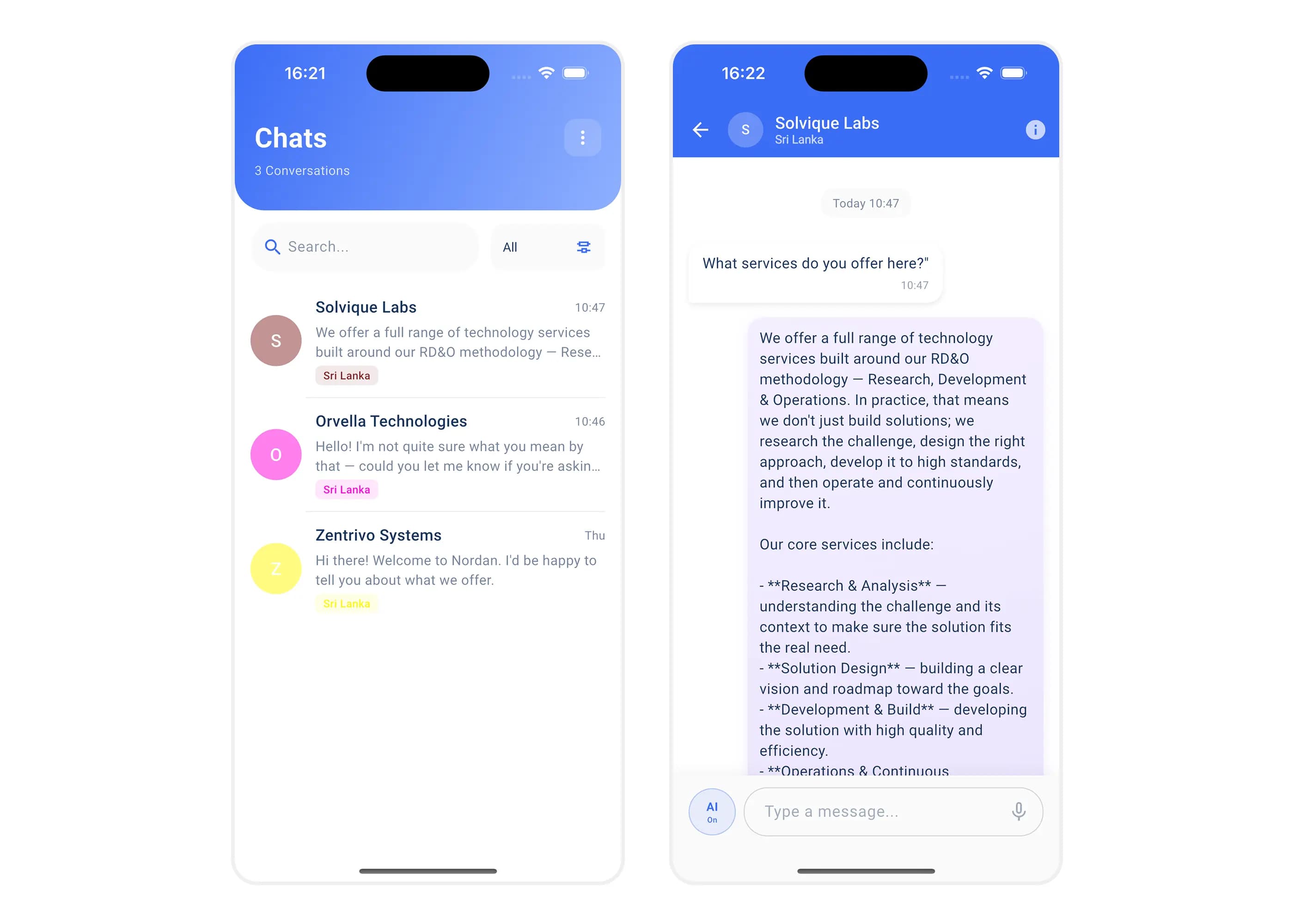
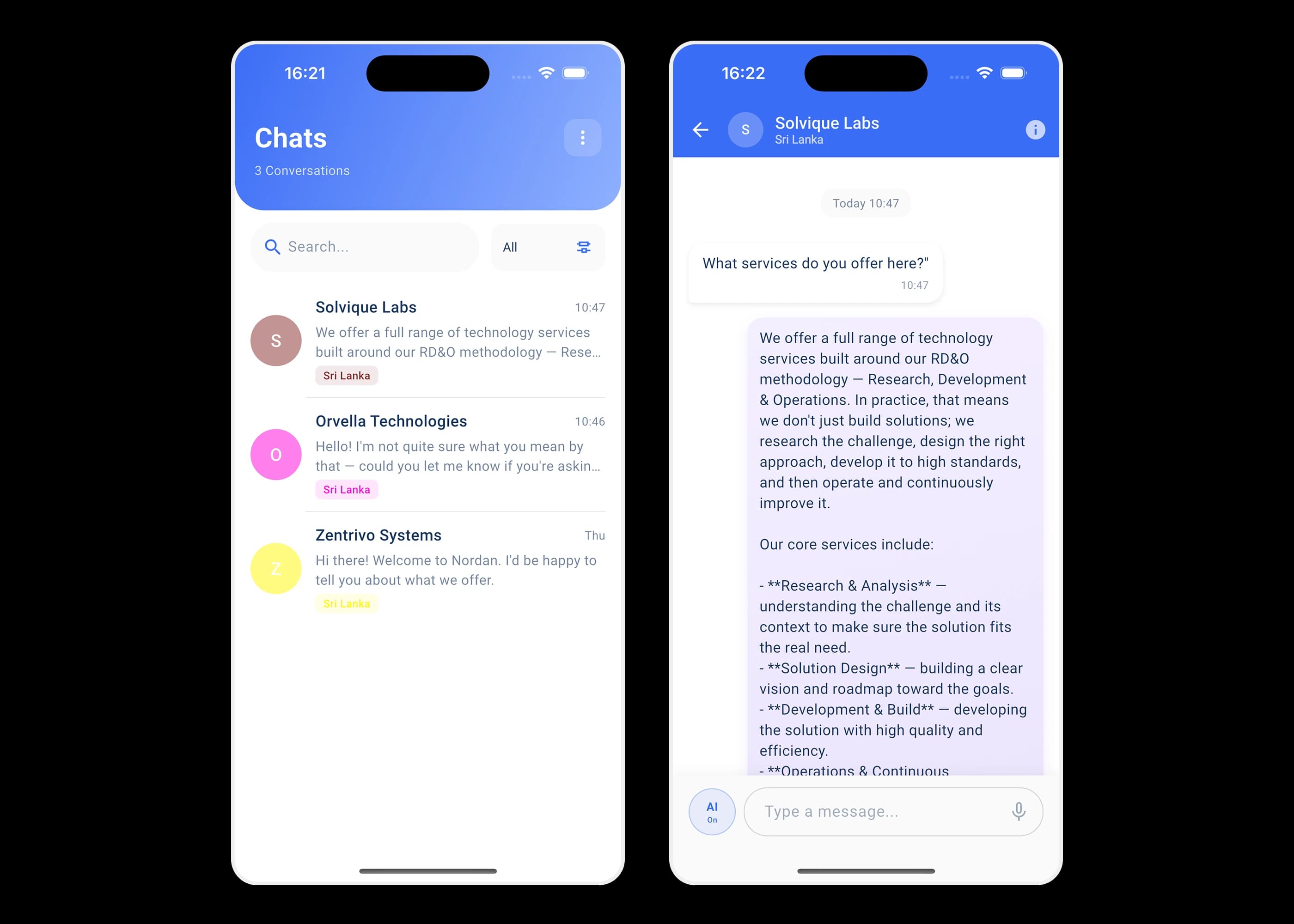
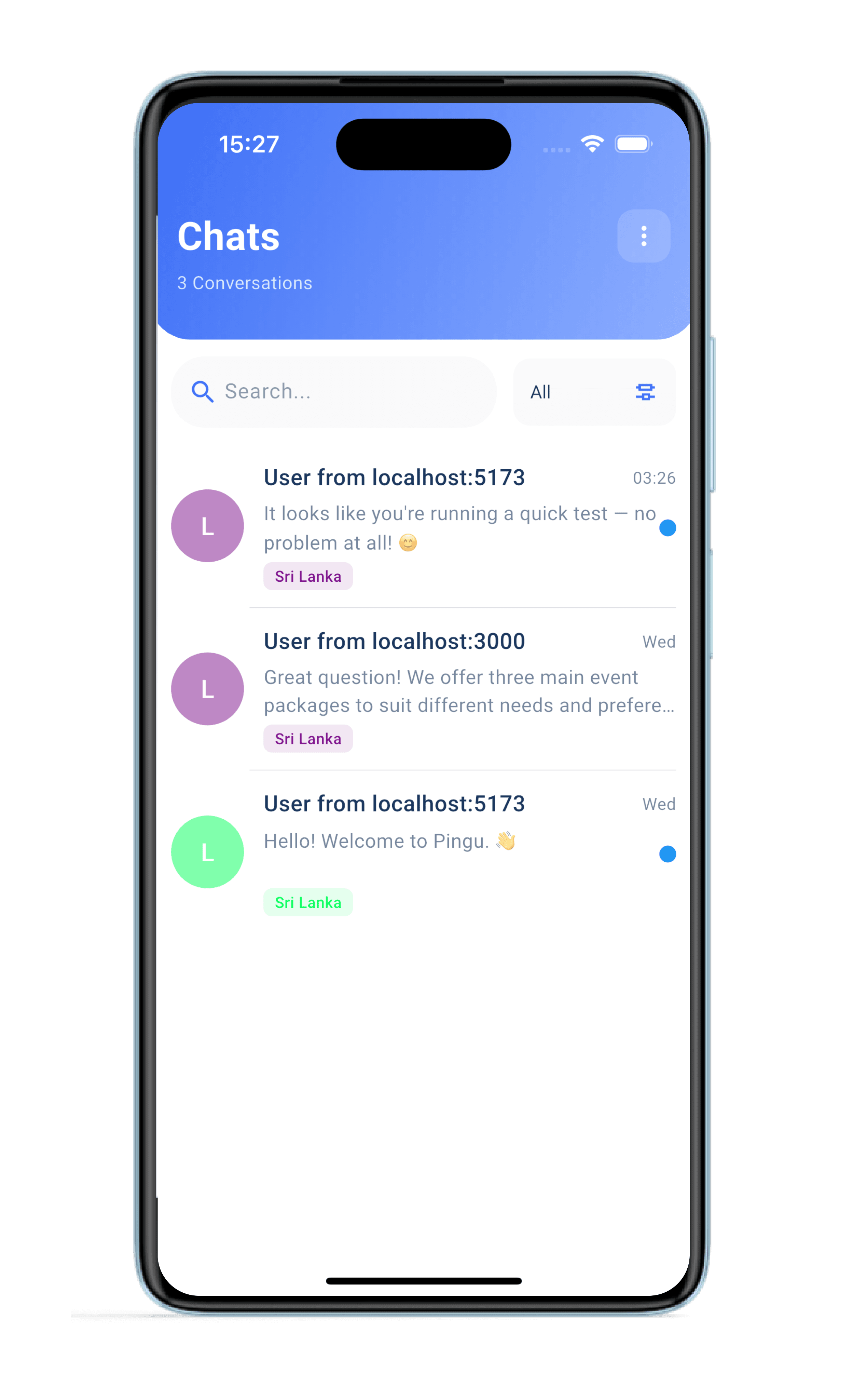
Der Chats-Bildschirm zeigt alle Kundengespräche mit der neuesten Nachricht und Uhrzeit — so weißt du sofort, wer eine Antwort braucht.
- Durchsuche Gespräche und finde Kunden in Sekunden
- Filtere die Liste, um dich auf die gerade wichtigen Gespräche zu konzentrieren
- Tags wie das Land des Besuchers zeigen dir, mit wem du sprichst
- Erhalte Push-Benachrichtigungen, sobald eine neue Nachricht eingeht
- Schritt 6
Selbst antworten oder die KI übernehmen lassen
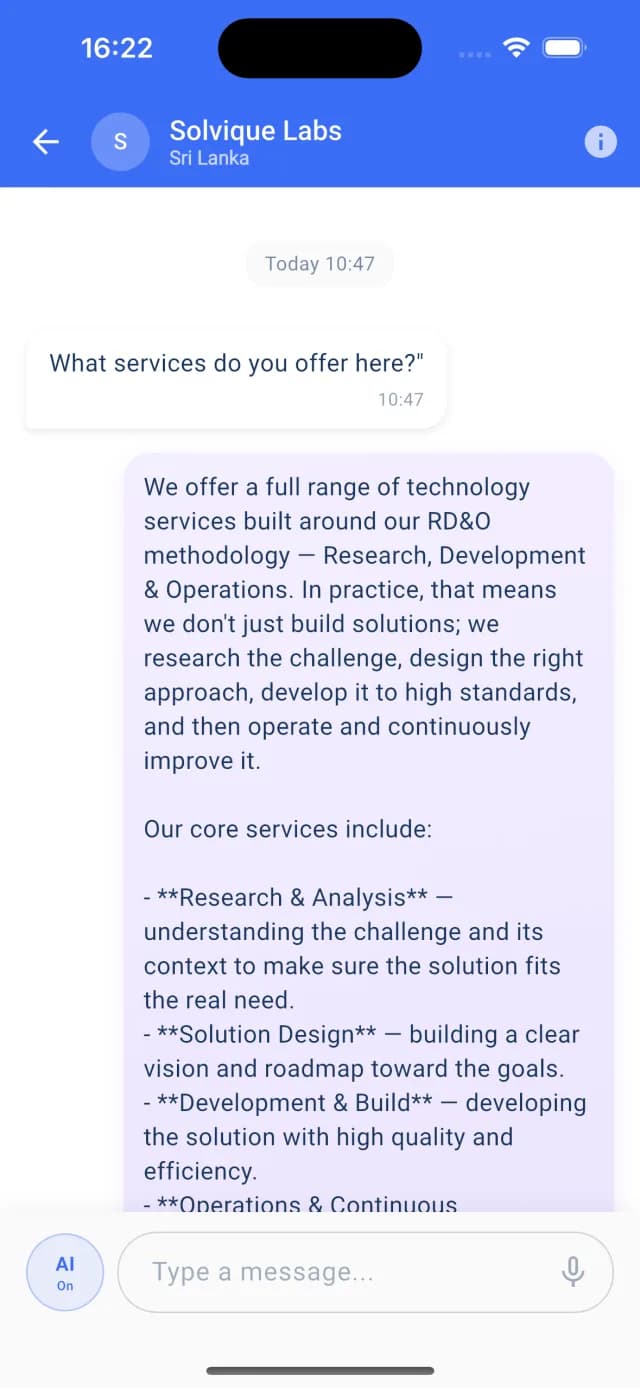
Öffne ein Gespräch, um den gesamten Verlauf samt KI-Antworten zu lesen, und greif ein, wann immer ein Kunde persönliche Hilfe braucht.
- Sieh alle Nachrichten zwischen Kunde und Pingu AI in einem Verlauf
- Tippe auf die KI-Taste, um den KI-Assistenten für dieses Gespräch ein- oder auszuschalten
- Schreibe eine Antwort oder nutze das Mikrofon für die Spracheingabe
- Tippe auf das Info-Symbol, um Details zum Kunden zu sehen
Schalte die KI aus, um ein Gespräch selbst zu übernehmen, und danach wieder ein, damit Pingu weitermacht.
- Schritt 7
Konto, Team und Einstellungen verwalten
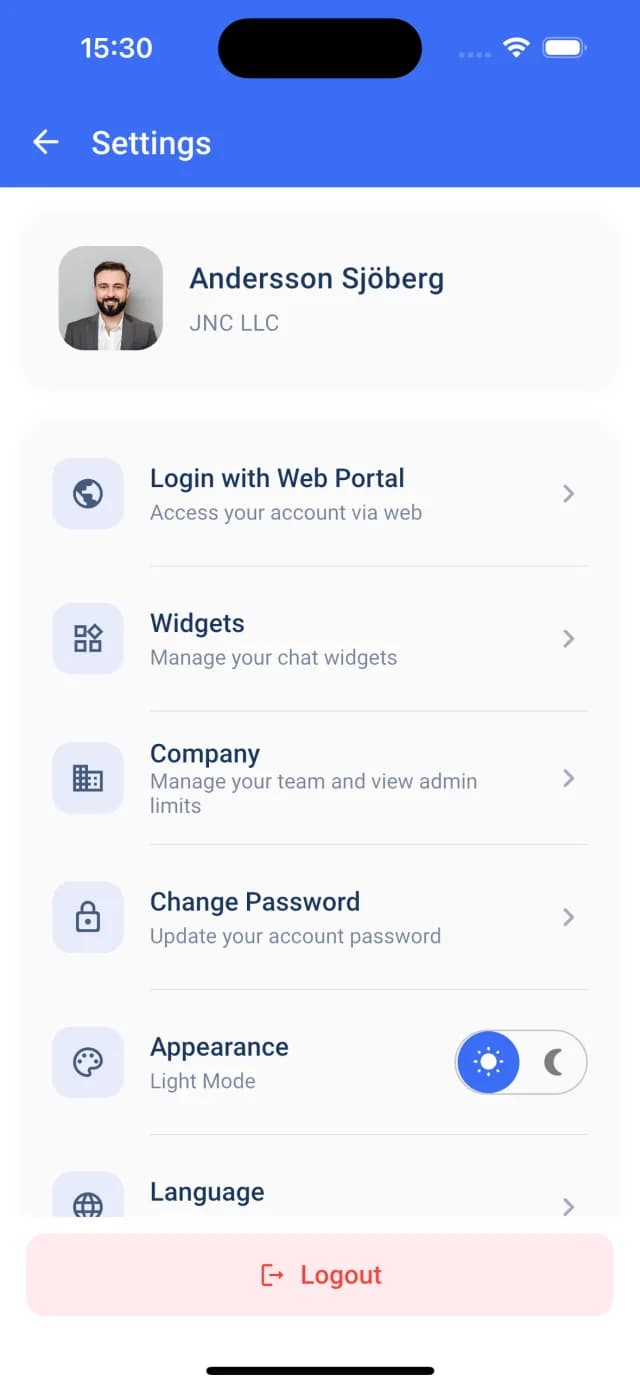
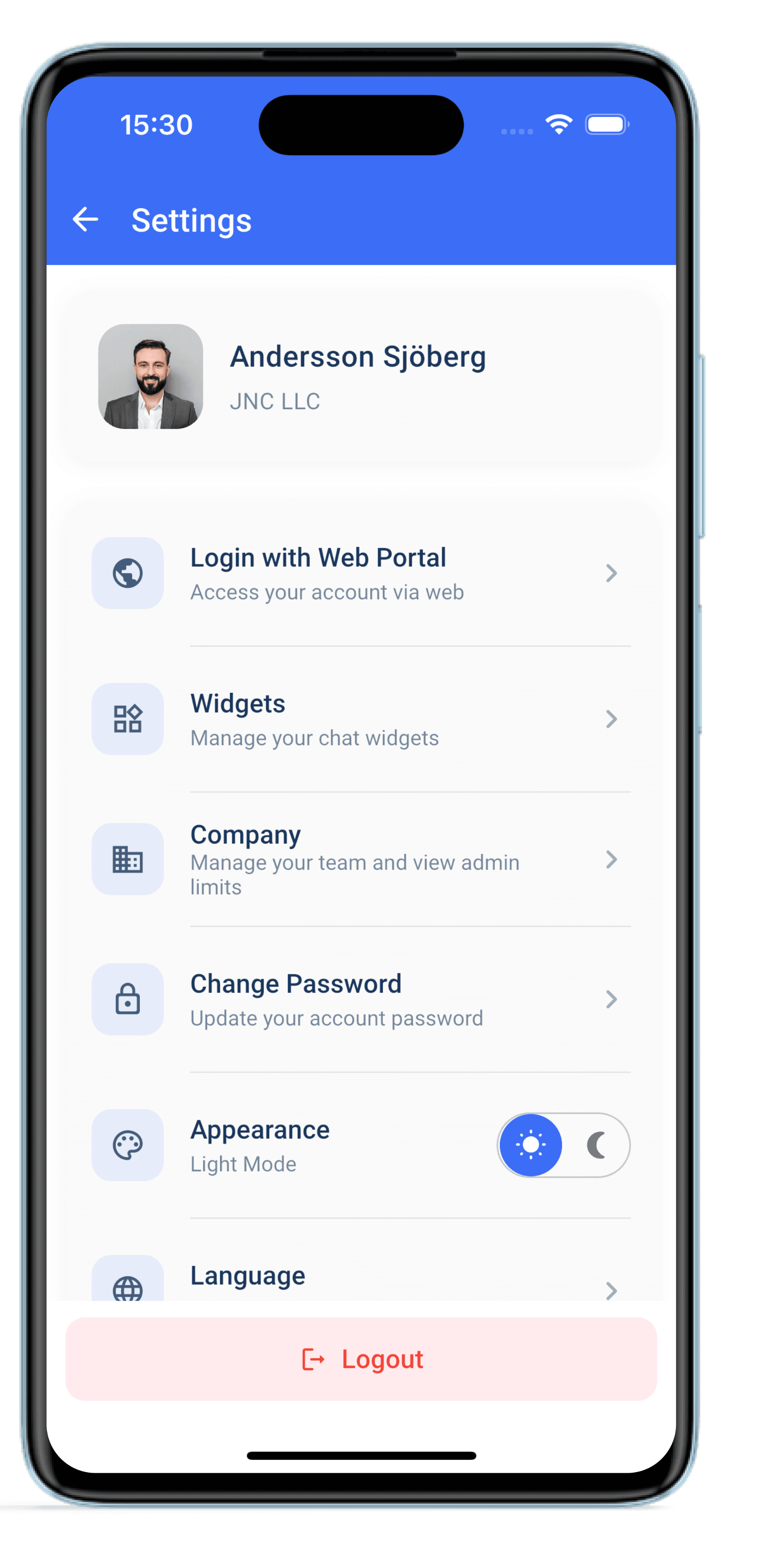
In den Einstellungen erreichst du schnell alles rund um dein Konto, dein Unternehmen und die App.
- Login with Web Portal — öffne dein Konto im Web-Dashboard
- Widgets — verwalte deine Chat-Widgets
- Company — verwalte dein Team und sieh Admin-Limits ein
- Ändere dein Passwort, wechsle zwischen hellem und dunklem Modus und wähle deine Sprache
Kundensupport, der mit deinem Team mitzieht
Die Pingu Mobile App gibt deinem Support-Team alles, was es braucht, um Kundengespräche von überall aus zu verwalten. Antworte Kunden in Echtzeit, erhalte sofortige Benachrichtigungen und übernimm nahtlos Gespräche von der KI, wenn menschlicher Support gebraucht wird.
- Verwalte Kundengespräche direkt von deinem Mobilgerät aus
- Antworte Kunden sofort mit Echtzeit-Messaging
- Wechsle nahtlos zwischen KI-Unterstützung und menschlichem Support
- Halte jedes Gespräch in einem eigenen Chat-Thread organisiert
Verwalte jedes Gespräch direkt vom Smartphone
Bleib mit deinen Kunden verbunden, egal wohin dich dein Tag führt. Pingu bringt Kundengespräche, Benachrichtigungen und menschliche Übergaben in eine einfache mobile Erfahrung — damit dein Team schnellen Support bieten kann, ohne immer am Computer zu sitzen.
 Chat
 KI-Integration
 Sprachchat







 Hybrid


Kundennachrichten in Echtzeit
Antworte direkt von deinem Handy auf Kundennachrichten und halte Gespräche am Laufen, auch fern vom Schreibtisch.

Sofortige Benachrichtigungen
Erhalte Benachrichtigungen bei neuen Kundennachrichten, damit dein Team schnell reagiert und nichts Wichtiges verpasst.

KI + menschlicher Support
Lass Pingu KI Routinefragen übernehmen und dein Support-Team einspringen, wenn ein Gespräch persönliche Hilfe braucht.

Organisierte Gespräche
Jedes Kundengespräch bleibt in einem eigenen Chat-Thread, damit dein Team Diskussionen leichter verfolgen und mehrere Kunden verwalten kann.