
Beschikbaar voor iOS & Android
Neem Pingu mee en beheer klantenondersteuning waar je ook bent.


Aan de slag met de Pingu mobiele app
- Stap 1
Download de Pingu-app
Pingu is gratis te downloaden voor iPhone en Android. Zoek naar „Pingu” in de App Store of Google Play, of gebruik de knoppen hier.
 Beschikbaar in de App Store voor iPhone en in Google Play voor Android
- Installeer de app op de telefoon van elk teamlid, zodat niemand een bericht mist
- Gesprekken blijven gesynchroniseerd met het Pingu-webdashboard
- Stap 2
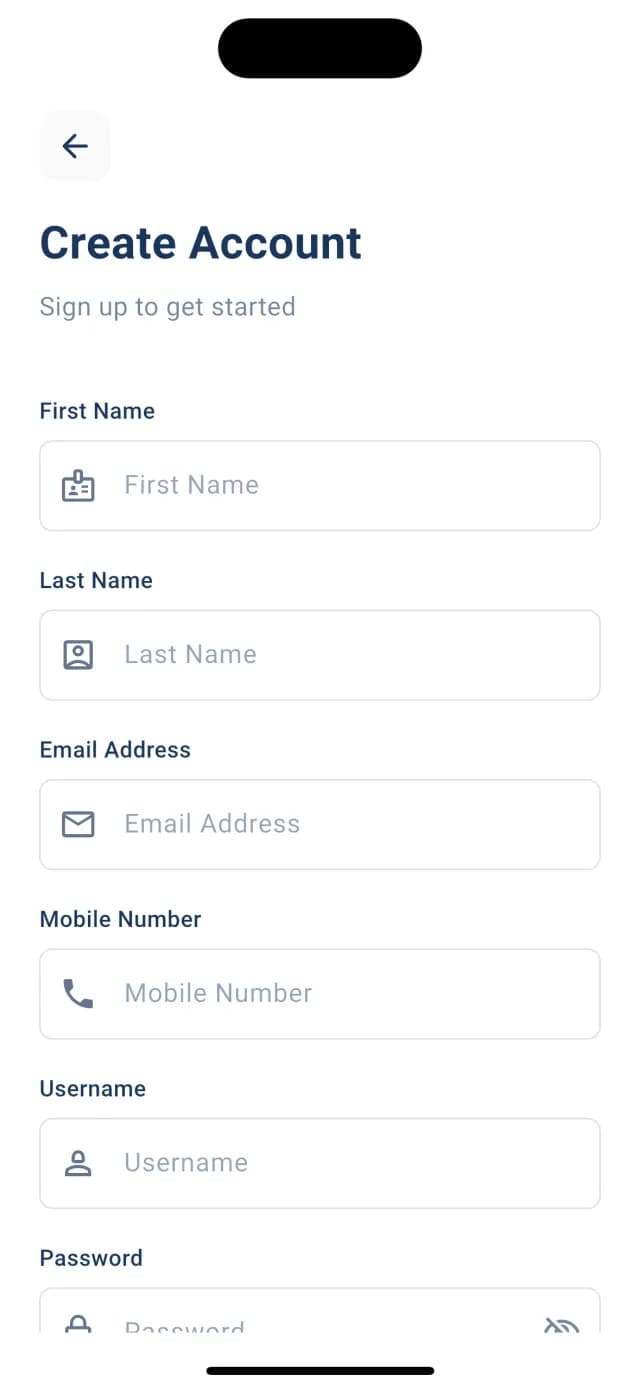
Maak je account aan
Nieuw bij Pingu? Maak je account binnen een minuut direct in de app aan.
- Vul je voornaam, achternaam, e-mailadres en mobiele nummer in
- Kies een gebruikersnaam en een veilig wachtwoord
- Gebruik je Pingu al op het web? Sla deze stap over en log in met je bestaande gegevens
- Stap 3
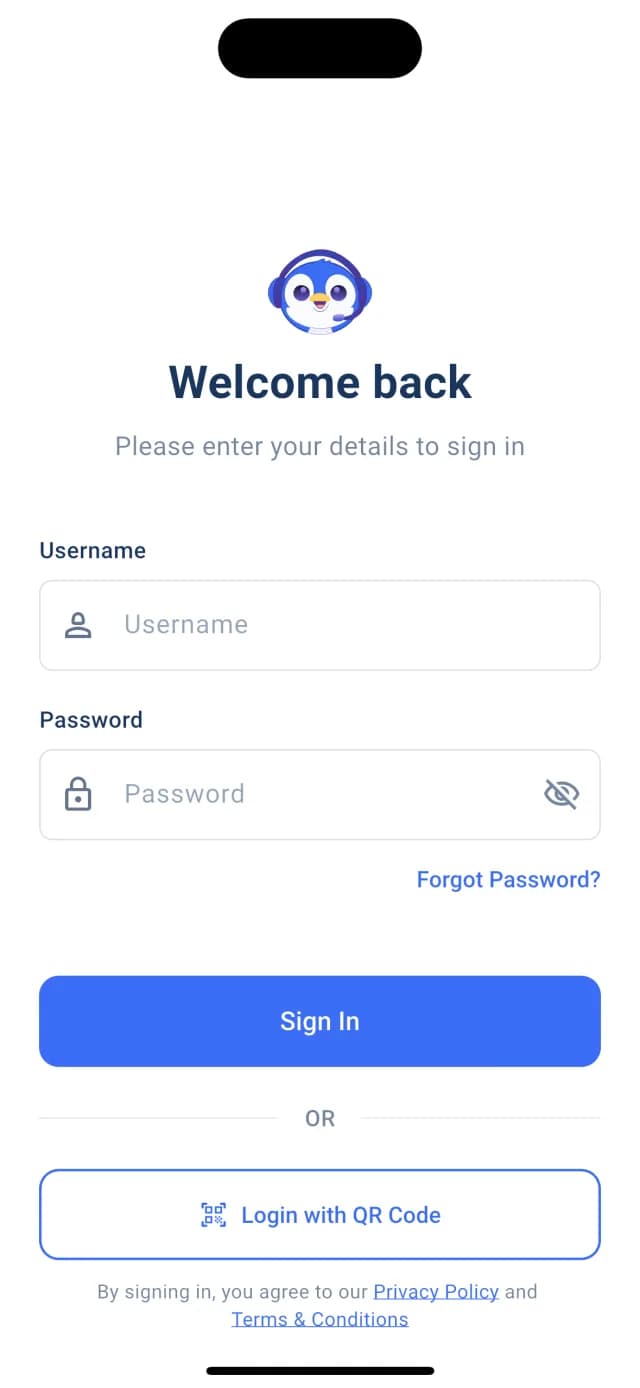
Log in met je wachtwoord of een QR-code
Log in met je gebruikersnaam en wachtwoord — of sla het typen over en log in door een QR-code te scannen.
- Vul je gebruikersnaam en wachtwoord in en tik op „Sign In”
- Tik op „Login with QR Code” en scan de code in het Pingu-webdashboard om direct in te loggen
- Tik op „Forgot Password?” als je je wachtwoord moet resetten
Inloggen met een QR-code is de snelste manier om de telefoon van een teamlid te koppelen aan een account dat je al op het web hebt ingesteld.
- Stap 4
Beheer je chatwidgets
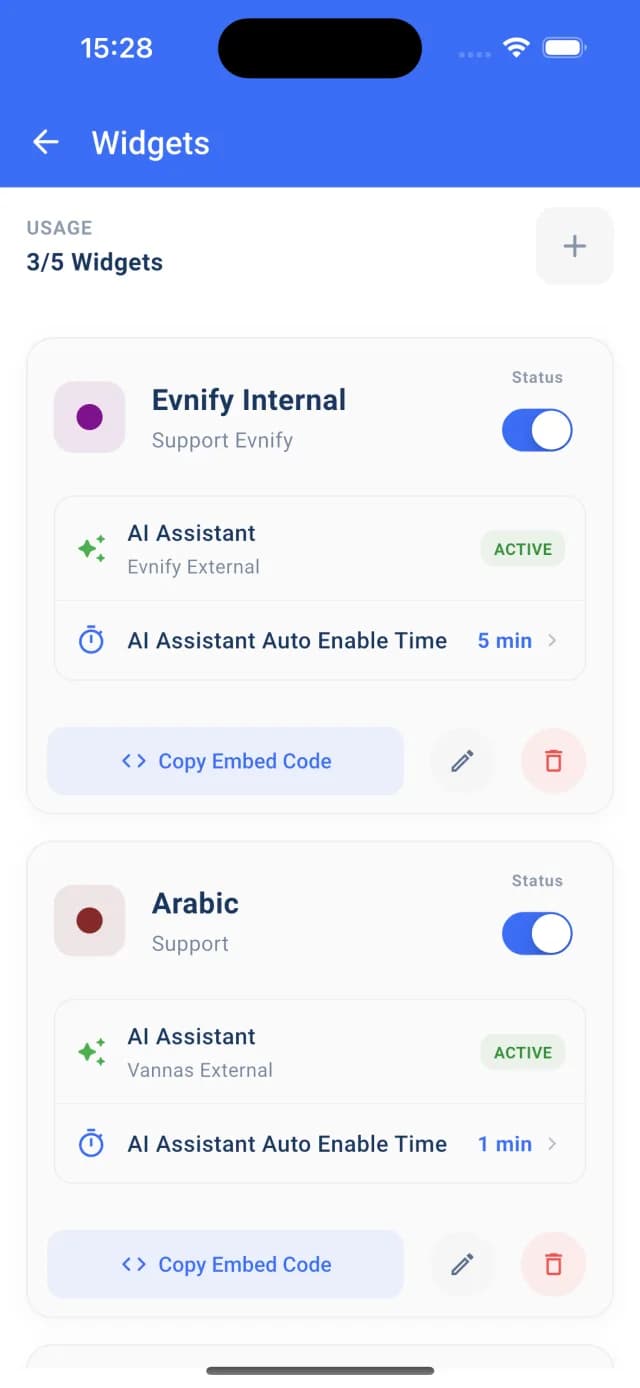
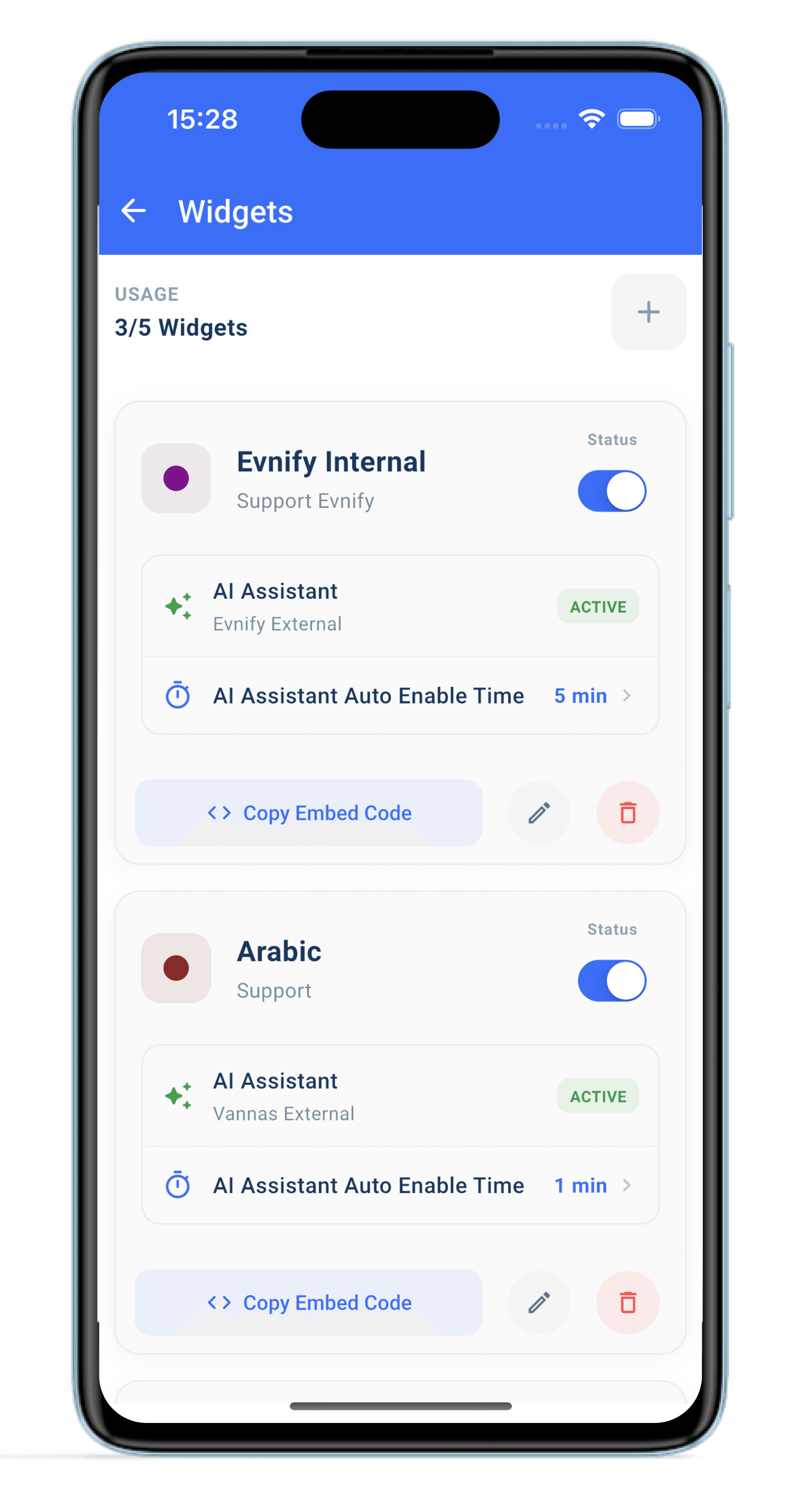
Open Widgets via Instellingen om alle chatwidgets in je account te zien en ze vanaf je telefoon te beheren.
- Zie in één oogopslag je gebruik, bijvoorbeeld 3/5 widgets
- Zet elke widget aan of uit met de Status-schakelaar
- Controleer welke AI-assistent op elke widget actief is
- Stel de „AI Assistant Auto Enable Time” in — na hoeveel tijd de AI automatisch weer aangaat
- Kopieer de insluitcode, bewerk of verwijder een widget, of tik op + om een nieuwe te maken
- Stap 5
Al je gesprekken op één plek
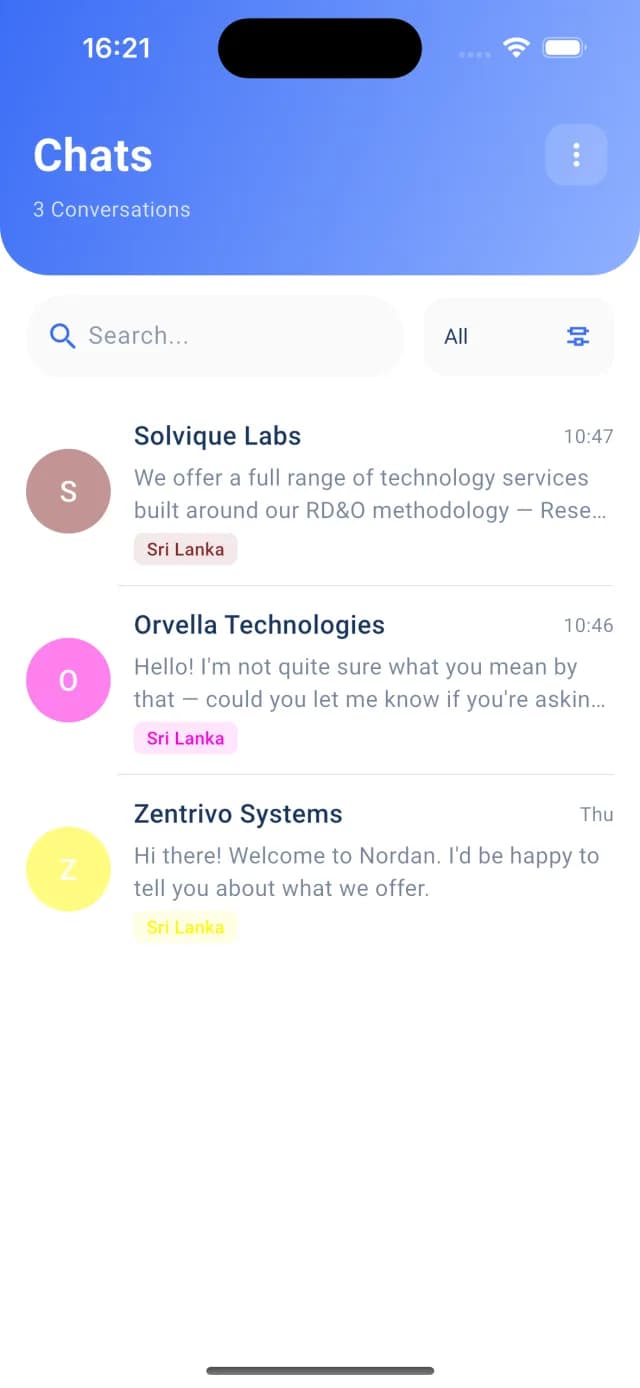
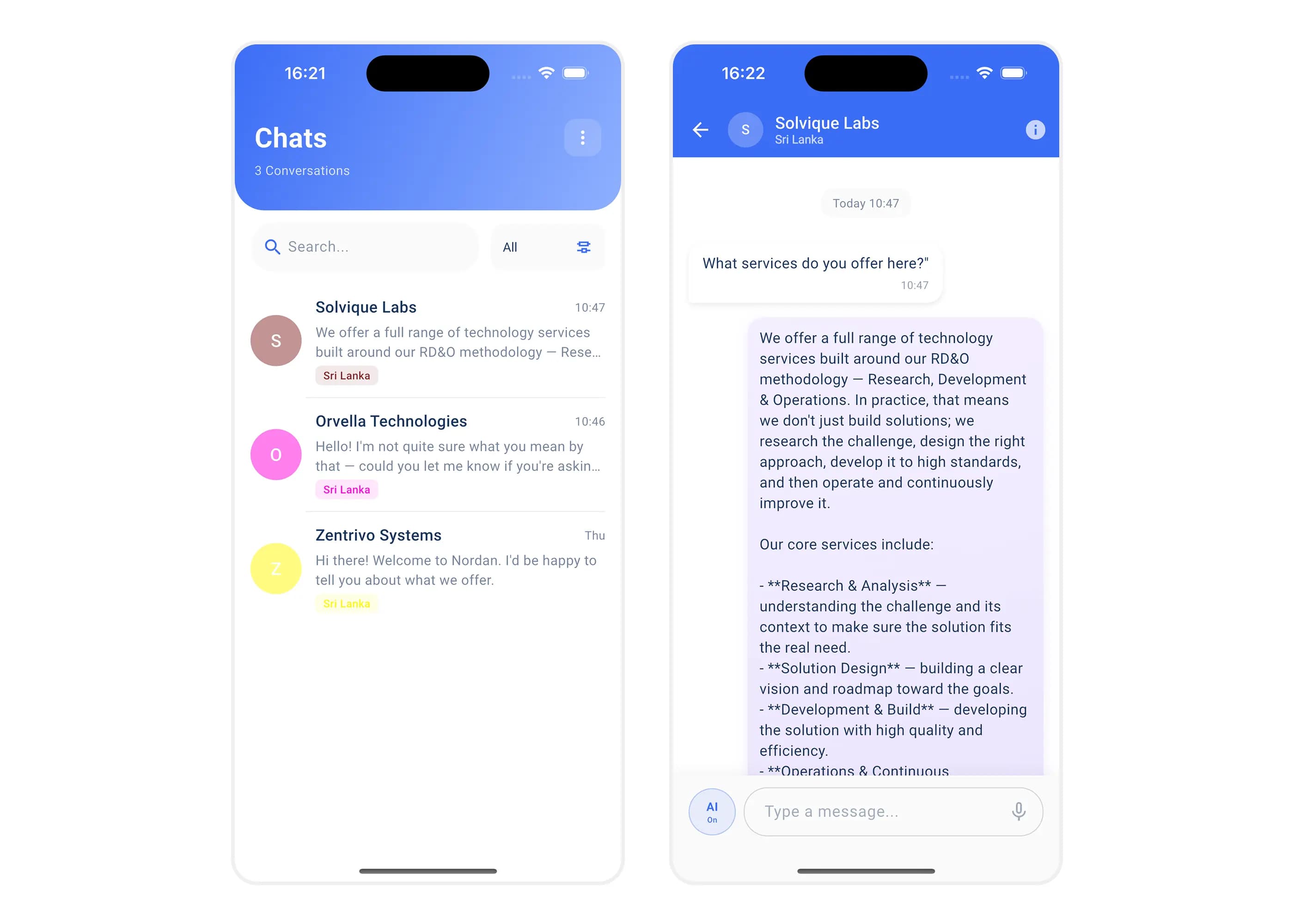
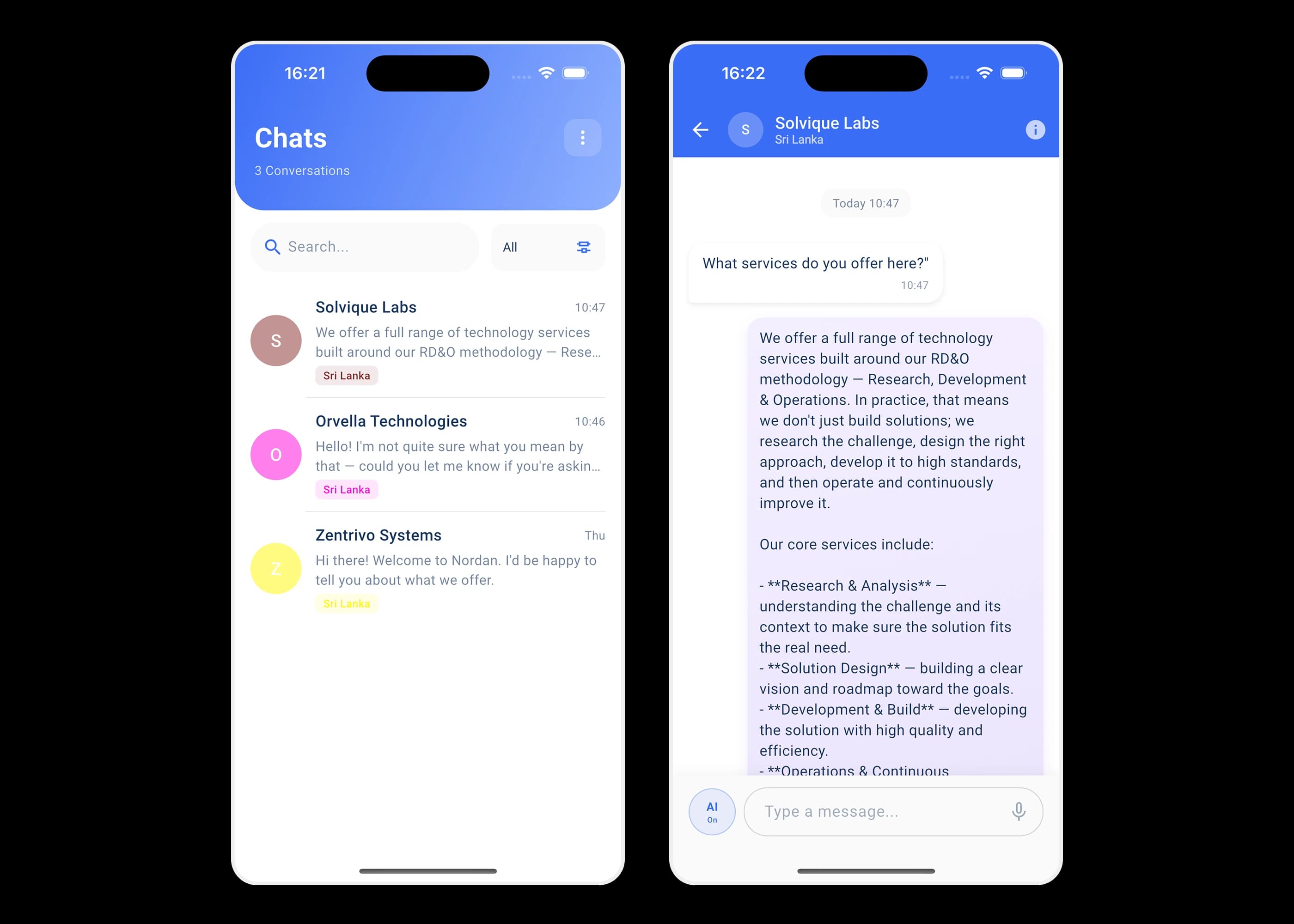
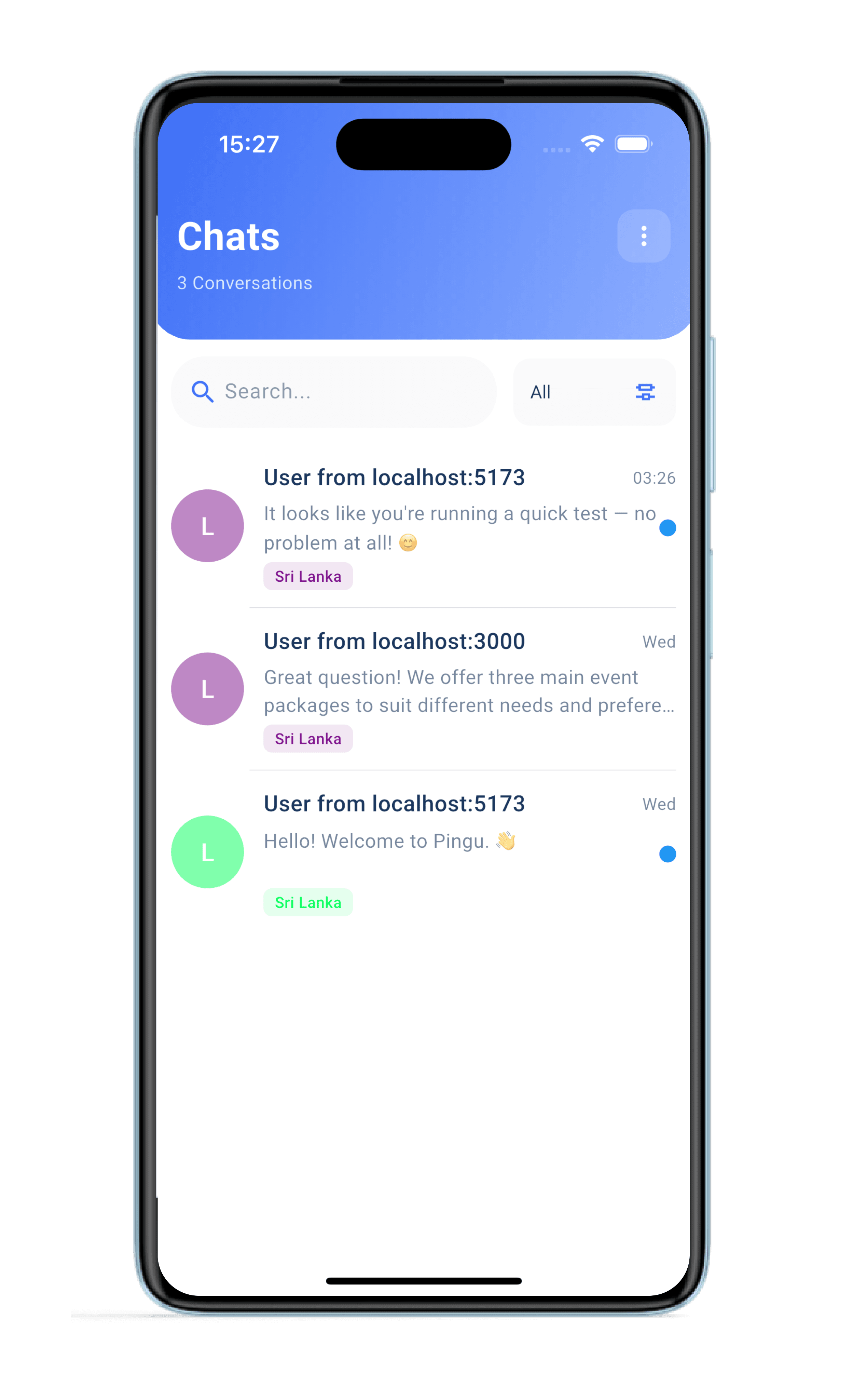
Het Chats-scherm toont al je klantgesprekken met het laatste bericht en tijdstip, zodat je precies weet wie een antwoord nodig heeft.
- Doorzoek gesprekken en vind een klant binnen enkele seconden
- Filter de lijst om je te richten op de gesprekken die nu belangrijk zijn
- Tags zoals het land van de bezoeker laten zien met wie je praat
- Ontvang pushmeldingen zodra er een nieuw bericht binnenkomt
- Stap 6
Antwoord zelf of laat AI het doen
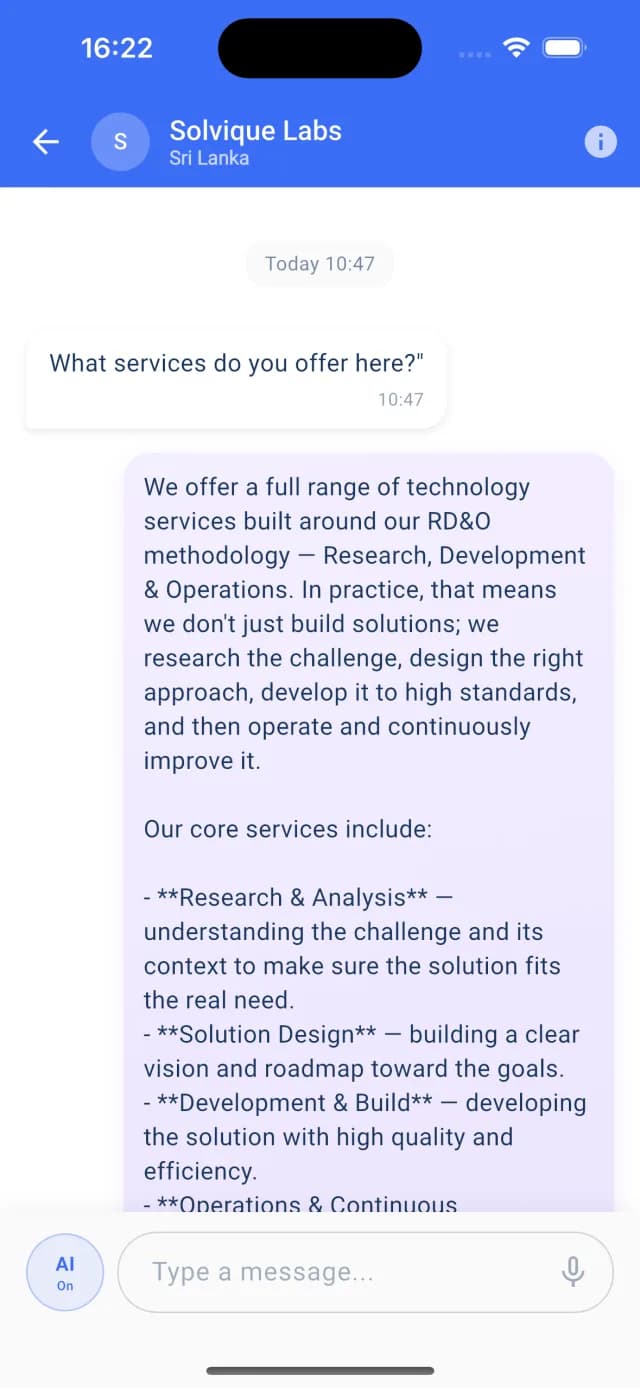
Open een gesprek om de volledige geschiedenis te lezen, inclusief de antwoorden van de AI, en spring bij zodra een klant persoonlijke hulp nodig heeft.
- Zie alle berichten tussen de klant en Pingu AI in één gesprek
- Tik op de AI-knop om de AI-assistent voor dit gesprek aan of uit te zetten
- Typ een antwoord of tik op de microfoon voor spraakinvoer
- Tik op het info-icoon om details over de klant te bekijken
Zet AI uit om een gesprek zelf over te nemen en daarna weer aan zodat Pingu verder kan.
- Stap 7
Beheer je account, team en voorkeuren
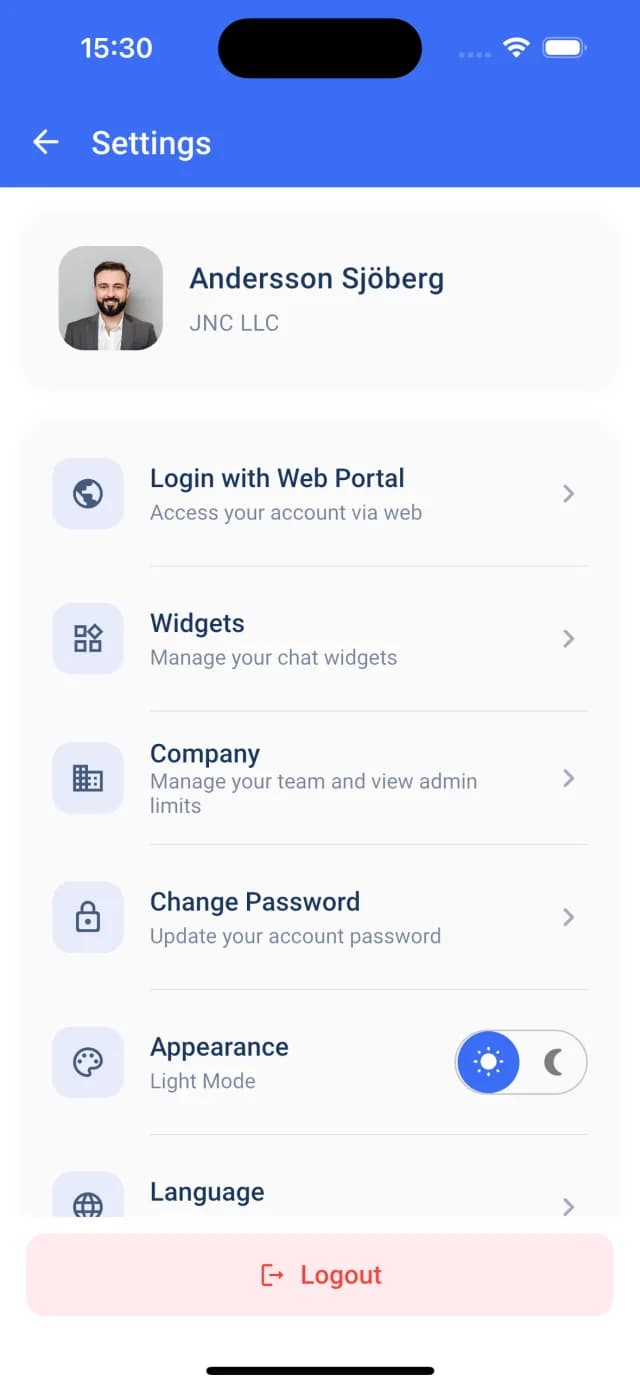
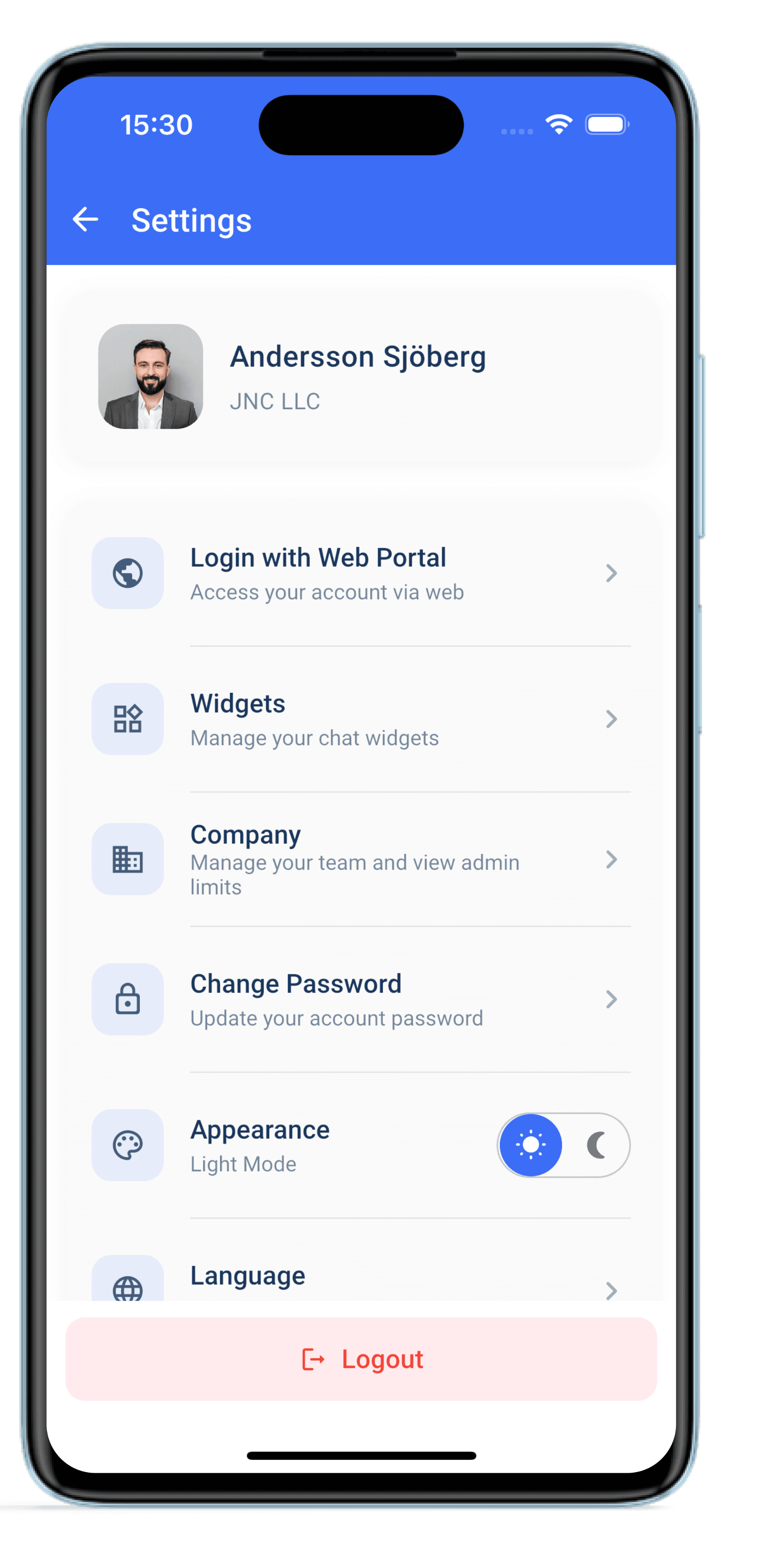
Via Instellingen heb je snel toegang tot alles rond je account, je bedrijf en de app zelf.
- Login with Web Portal — open je account in het webdashboard
- Widgets — beheer je chatwidgets
- Company — beheer je team en bekijk beheerderslimieten
- Wijzig je wachtwoord, schakel tussen lichte en donkere modus en kies je taal
Klantenondersteuning die met je team meebeweegt
De Pingu mobiele app geeft je supportteam alles wat het nodig heeft om klantgesprekken overal te beheren. Reageer in realtime op klanten, ontvang directe meldingen en neem naadloos gesprekken van AI over wanneer menselijke ondersteuning nodig is.
- Beheer klantgesprekken rechtstreeks vanaf je mobiele apparaat
- Reageer direct op klanten met realtime berichten
- Schakel naadloos tussen AI-hulp en menselijke ondersteuning
- Houd elk gesprek georganiseerd in aparte chatthreads
Beheer elk gesprek vanuit je broekzak
Blijf verbonden met je klanten waar je dag je ook heen brengt. Pingu brengt klantgesprekken, meldingen en menselijke overdrachten samen in één eenvoudige mobiele ervaring — zodat je team snel ondersteuning kan bieden zonder altijd achter een computer te zitten.
 Chat
 AI-integratie
 Spraakchat







 Hybride


Realtime klantberichten
Beantwoord klantberichten rechtstreeks vanaf je telefoon en houd gesprekken gaande, ook als je niet achter je bureau zit.

Directe meldingen
Ontvang meldingen zodra nieuwe klantberichten binnenkomen, zodat je team snel kan reageren en niets belangrijks mist.

AI + menselijke ondersteuning
Laat Pingu AI routinevragen afhandelen en laat je supportteam instappen wanneer een gesprek persoonlijke hulp nodig heeft.

Georganiseerde gesprekken
Elk klantgesprek blijft in zijn eigen chatthread, zodat je team discussies makkelijker kan volgen en meerdere klanten kan beheren.