AI-gestuurde klantenondersteuning voor je WordPress-site
Voeg Pingu toe aan je WordPress-website en geef klanten dag en nacht direct antwoord. Pingu handelt routinevragen automatisch af en laat je team instappen wanneer een gesprek menselijke ondersteuning nodig heeft.
Stel Pingu in op WordPress in 5 eenvoudige stappen
- Stap 1
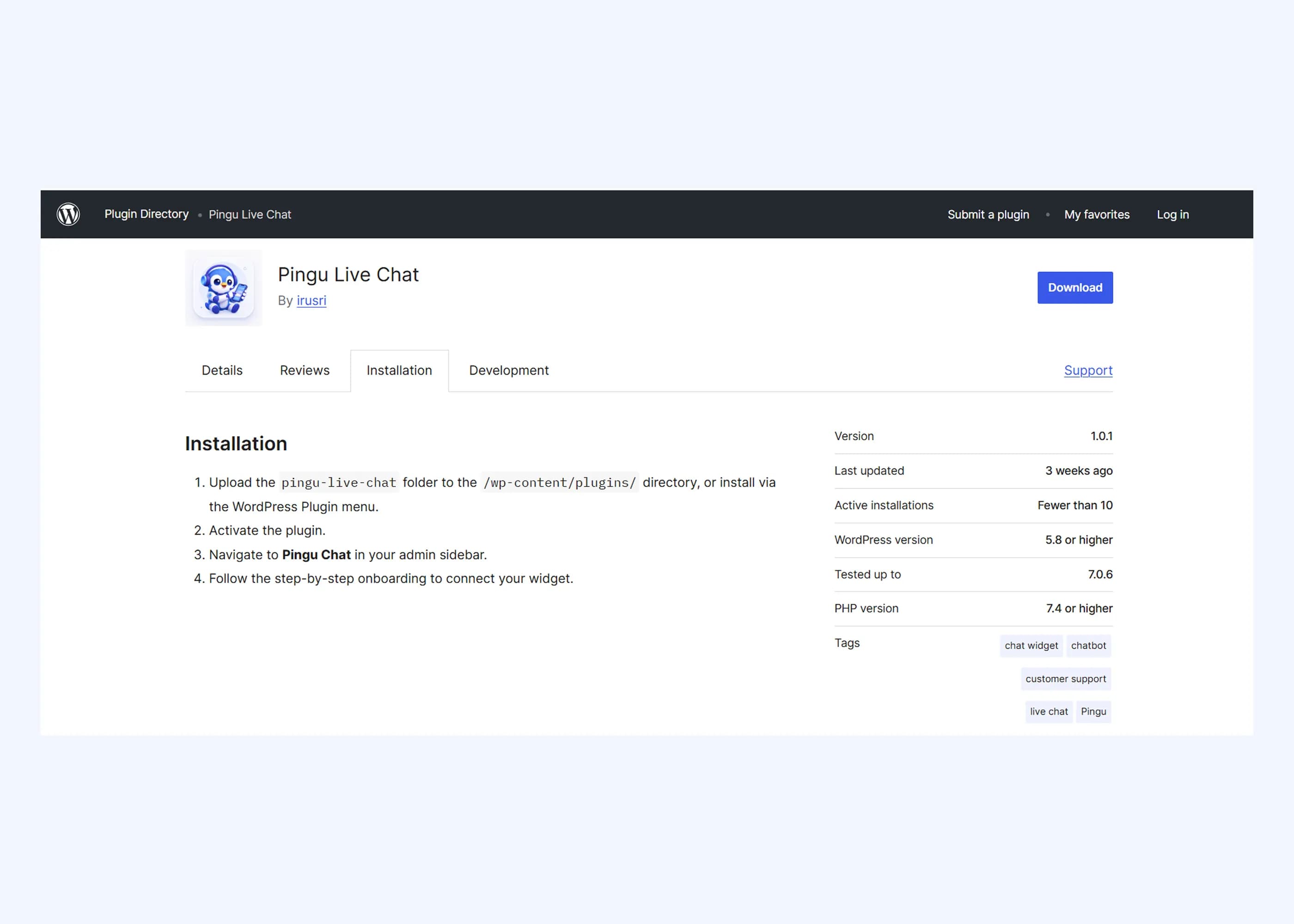
Installeer en activeer de Pingu-plugin
Log in op je WordPress-beheer en voeg de gratis plugin Pingu Live Chat toe vanuit de officiële WordPress-plugindirectory.
 Ga in je WordPress-dashboard naar Plugins → Nieuwe plugin toevoegen
- Zoek naar „Pingu Live Chat” en klik op Nu installeren
- Klik op Activeren — er verschijnt een nieuw Pingu-item in je beheermenu
Liever handmatig installeren? Download de plugin van wordpress.org en upload het .zip-bestand via Plugins → Nieuwe plugin toevoegen → Plugin uploaden.
DashboardBerichtenPluginsNieuwe plugin toevoegenInstellingenPlugins toevoegen
Pingu Live Chat
Pingu Live Chat
AI-gestuurde livechat voor WordPress. Beantwoord bezoekers 24/7 en draag gesprekken over aan je team wanneer nodig.
Door Pingu
Nu installerenActiveren - Stap 2
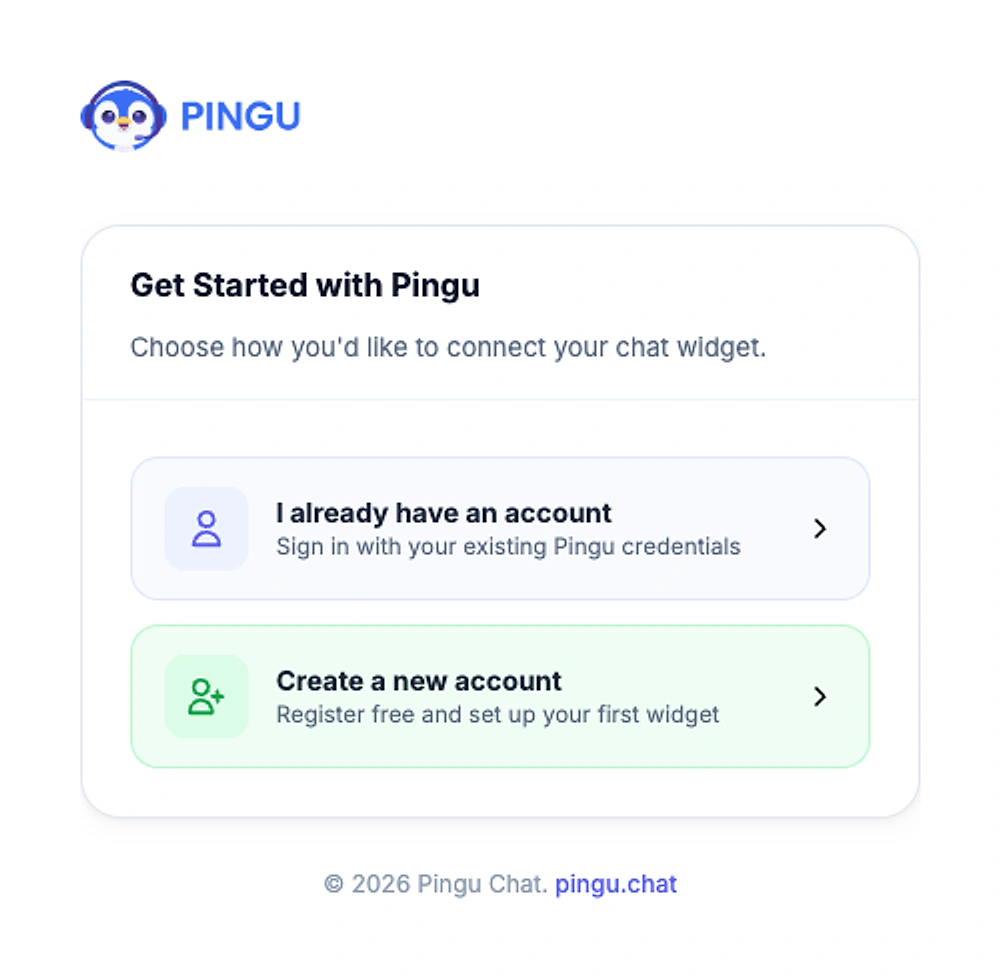
Open Pingu en kies hoe je wilt koppelen
Klik in het beheermenu op Pingu om het installatiescherm te openen en kies of je inlogt met een bestaand account of een nieuw account aanmaakt.
- Gebruik je Pingu al? Kies „I already have an account”
- Nieuw bij Pingu? Kies „Create a new account” om je gratis te registreren en je eerste widget in te stellen
- Alles gebeurt binnen WordPress — geen code nodig
- Stap 3
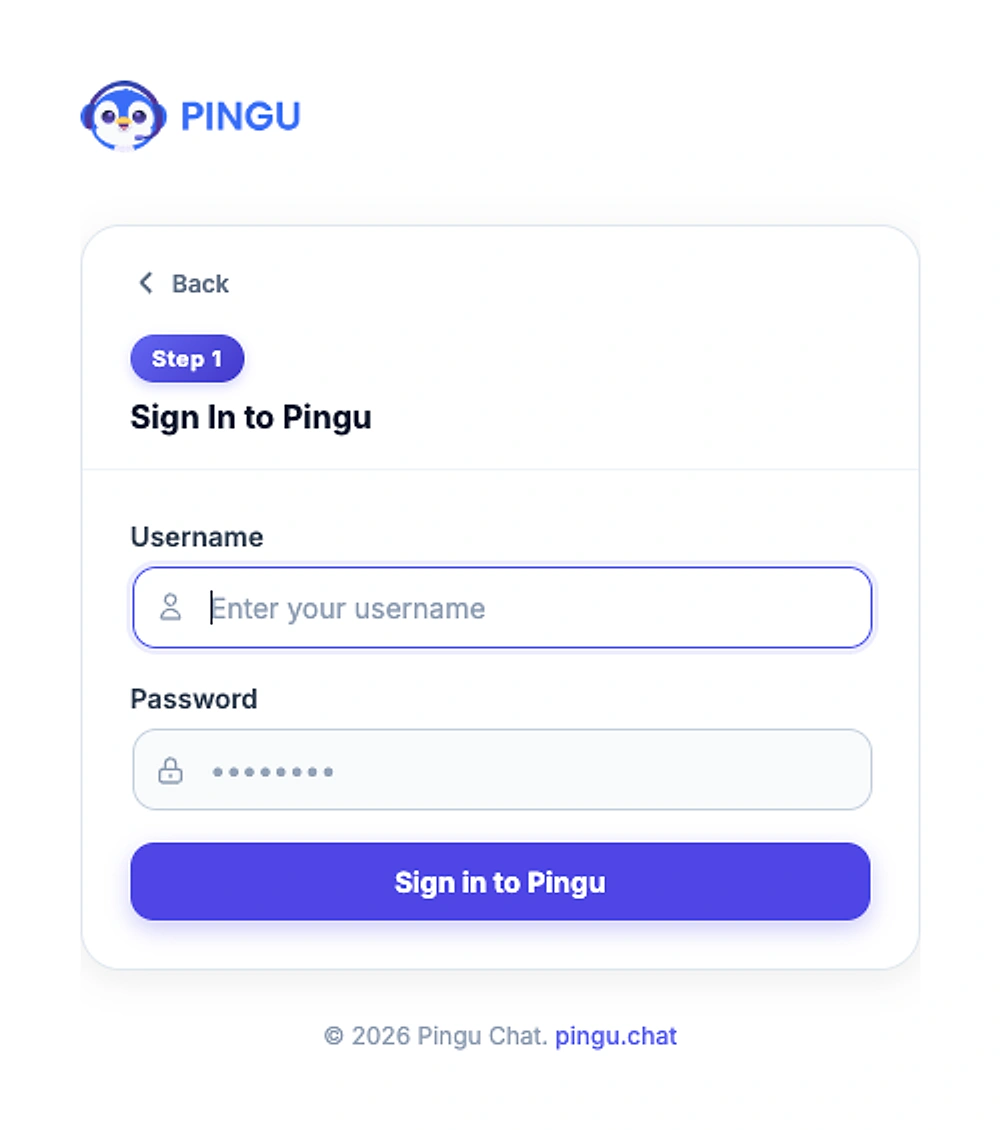
Log in op je Pingu-account
Vul de gebruikersnaam en het wachtwoord in die je voor Pingu gebruikt en klik op „Sign in to Pingu”. De plugin maakt veilig verbinding met je account.
- Gebruik dezelfde inloggegevens als voor het Pingu-webdashboard en de mobiele app
- Klik op „Back” om op elk moment terug te gaan naar het vorige scherm
- Zodra je bent ingelogd, is je WordPress-website gekoppeld aan je account
- Stap 4
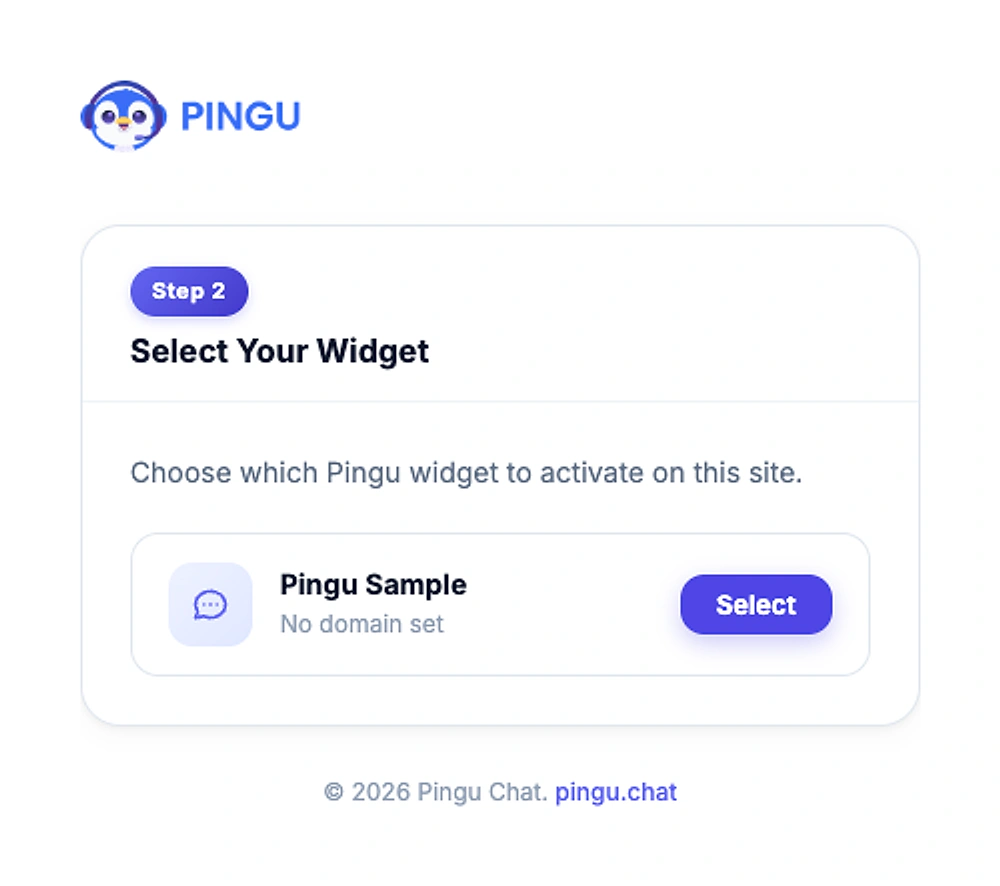
Kies de widget voor deze website
Pingu toont alle chatwidgets in je account. Kies de widget die je op deze WordPress-website wilt tonen en klik op „Select”.
- Elke widget toont zijn naam en het domein waaraan hij is gekoppeld
- Meerdere websites? Maak voor elke website een aparte widget
- Elke widget kan een eigen AI-assistent, uiterlijk en kennisbank hebben
Nog geen widget? Maak er eerst een aan in het Pingu-dashboard en kom daarna terug naar dit scherm.
- Stap 5
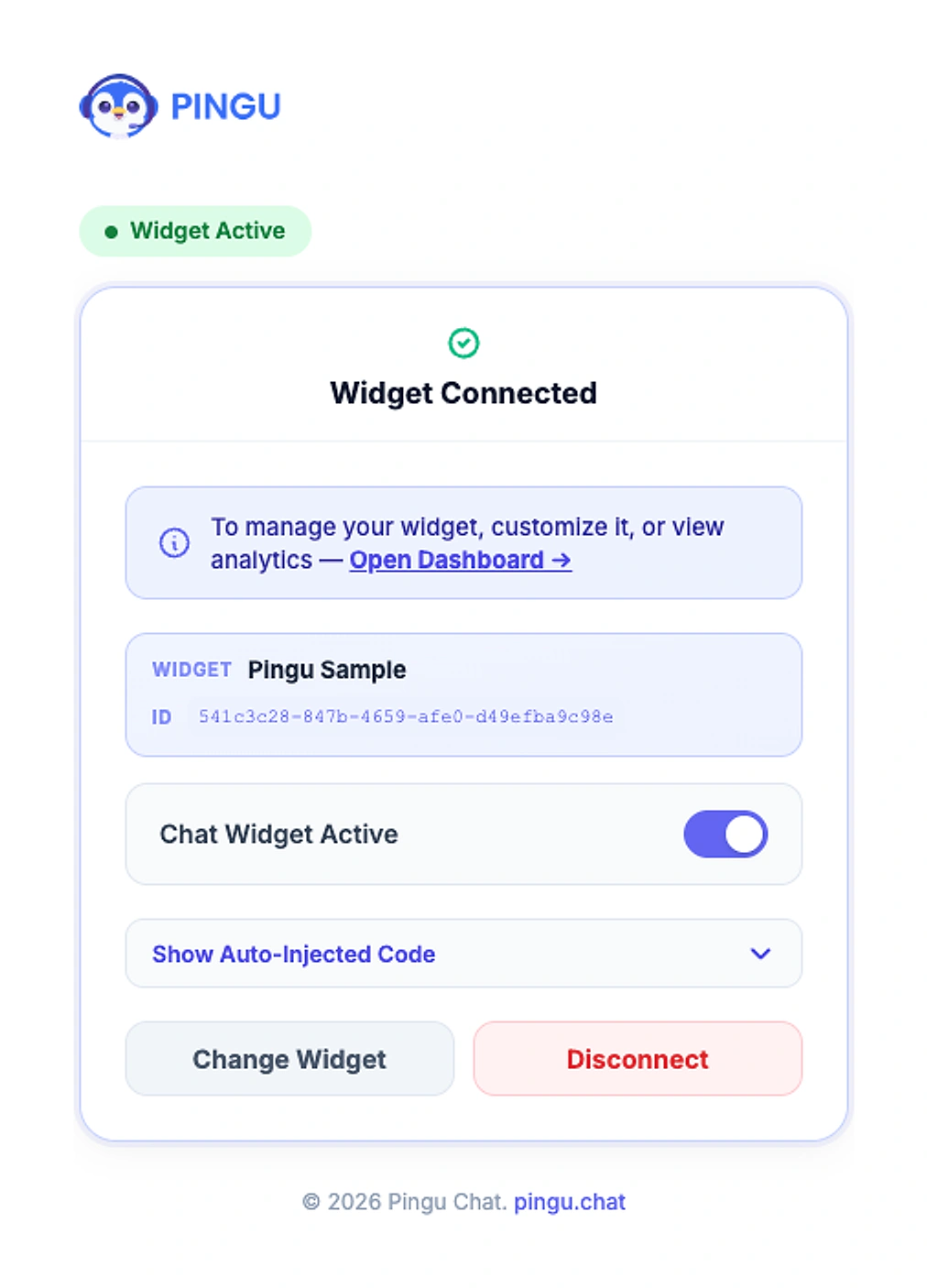
Je chatwidget staat live
Klaar — Pingu voegt de widget automatisch toe aan elke pagina van je website, zodat bezoekers direct kunnen chatten.
- Zet de widget op elk moment aan of uit met de schakelaar „Chat Widget Active”
- Klap „Show Auto-Injected Code” open om het script te zien dat Pingu voor je toevoegt
- Gebruik „Change Widget” om van widget te wisselen, of „Disconnect” om deze site te ontkoppelen
- Klik op „Open Dashboard” om je widget aan te passen, je AI te trainen en statistieken te bekijken
Open je website in een nieuw tabblad om de chatbubbel te zien. Gebruik je een cacheplugin? Leeg dan de cache als de widget niet meteen verschijnt.
Train je WordPress-chatbot met je bedrijfskennis
Verbind de inhoud, documenten, veelgestelde vragen en supportinformatie van je website met Pingu, zodat je AI-chatbot nauwkeurige antwoorden kan geven op basis van jouw bedrijf.
- Train Pingu met de inhoud, documenten, veelgestelde vragen en handleidingen van je WordPress-website
- Geef klanten direct antwoord op basis van je eigen bedrijfsinformatie
- Houd je kennisbank up-to-date naarmate je producten, diensten en informatie veranderen
- Gebruik één kennisbron voor zowel AI-chat als klantenondersteuningsgesprekken
Pingu AI-chatbot voor WordPress!
Breng AI-gestuurde klantenondersteuning rechtstreeks naar je WordPress-website. Installeer de Pingu-plugin, verbind je account en help klanten zonder zelf een chatbot te bouwen.
- Installeer Pingu rechtstreeks op je WordPress-website
- Verbind je Pingu-account en activeer je chatwidget
- Beantwoord veelvoorkomende klantvragen automatisch, 24/7
- Laat menselijke medewerkers gesprekken overnemen wanneer nodig
- Beheer gesprekken vanuit het Pingu-dashboard of de mobiele app
- Pas de chatbot aan zodat deze bij je website en merk past
Installeren. Verbinden. Beginnen met chatten.
Maak van je WordPress-website een altijd beschikbaar klantenondersteuningskanaal met Pingu.