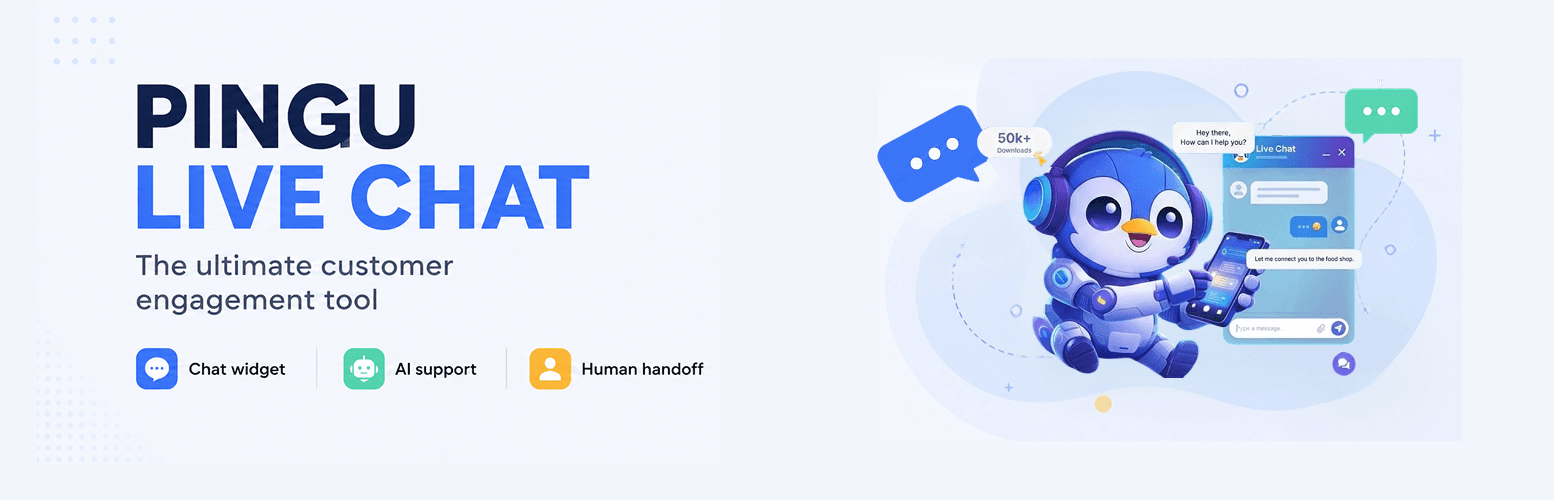
AI-driven kundsupport för din WordPress-sajt
Lägg till Pingu på din WordPress-webbplats och ge kunderna direkta svar dygnet runt. Pingu hanterar rutinfrågor automatiskt och låter ditt team kliva in när en konversation behöver mänsklig support.
Konfigurera Pingu på WordPress i 5 enkla steg
- Steg 1
Installera och aktivera Pingu-tillägget
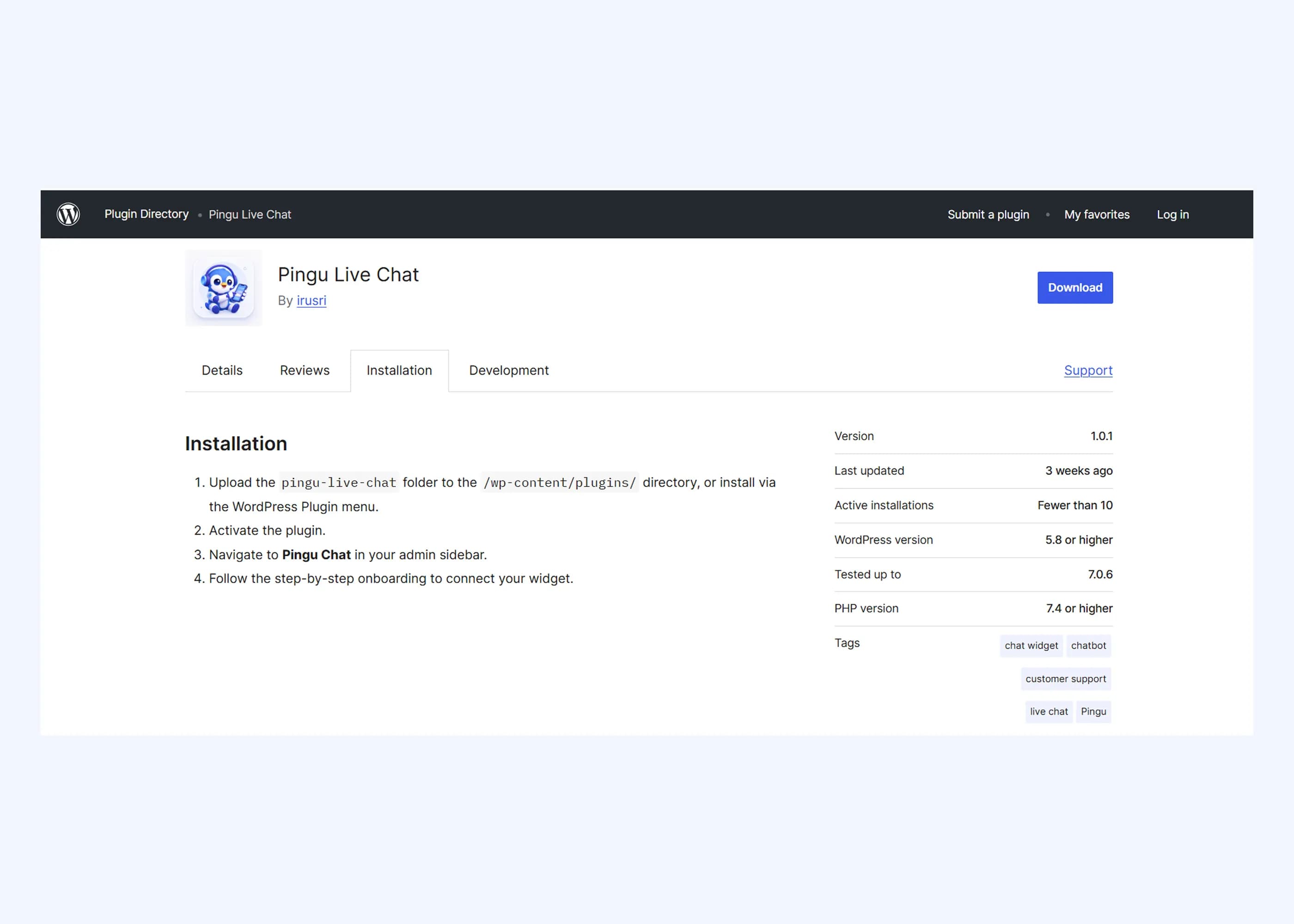
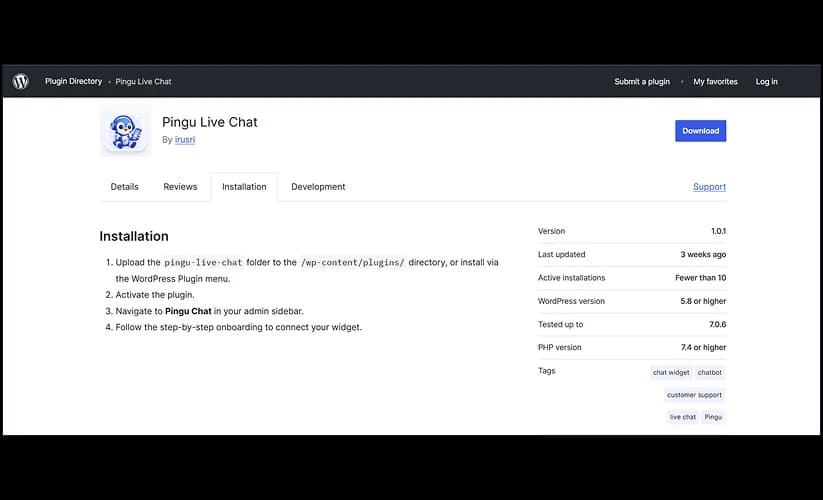
Logga in i WordPress-adminpanelen och lägg till det kostnadsfria tillägget Pingu Live Chat från WordPress officiella tilläggskatalog.
 Gå till Tillägg → Lägg till nytt tillägg i din WordPress-panel
- Sök efter ”Pingu Live Chat” och klicka på Installera nu
- Klicka på Aktivera — ett nytt Pingu-menyval visas i adminmenyn
Vill du hellre installera manuellt? Ladda ner tillägget från wordpress.org och ladda upp .zip-filen under Tillägg → Lägg till nytt tillägg → Ladda upp tillägg.
AdminpanelInläggTilläggLägg till nytt tilläggInställningarLägg till tillägg
Pingu Live Chat
Pingu Live Chat
AI-driven livechatt för WordPress. Svara besökare dygnet runt och lämna över samtal till ditt team vid behov.
Av Pingu
Installera nuAktivera - Steg 2
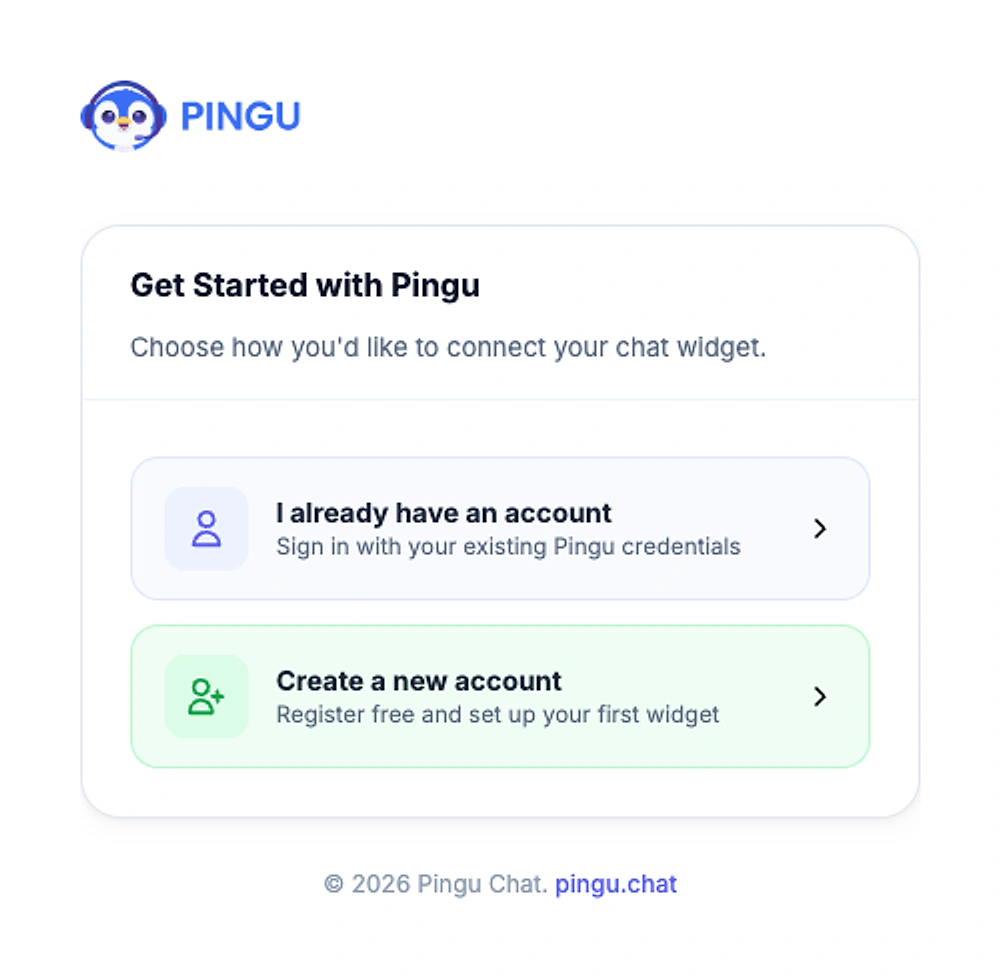
Öppna Pingu och välj hur du vill ansluta
Klicka på Pingu i adminmenyn för att öppna installationsskärmen och välj sedan om du vill logga in med ett befintligt konto eller skapa ett nytt.
- Använder du redan Pingu? Välj ”I already have an account”
- Ny på Pingu? Välj ”Create a new account” för att registrera dig gratis och skapa din första widget
- Allt sker direkt i WordPress — ingen kod behövs
- Steg 3
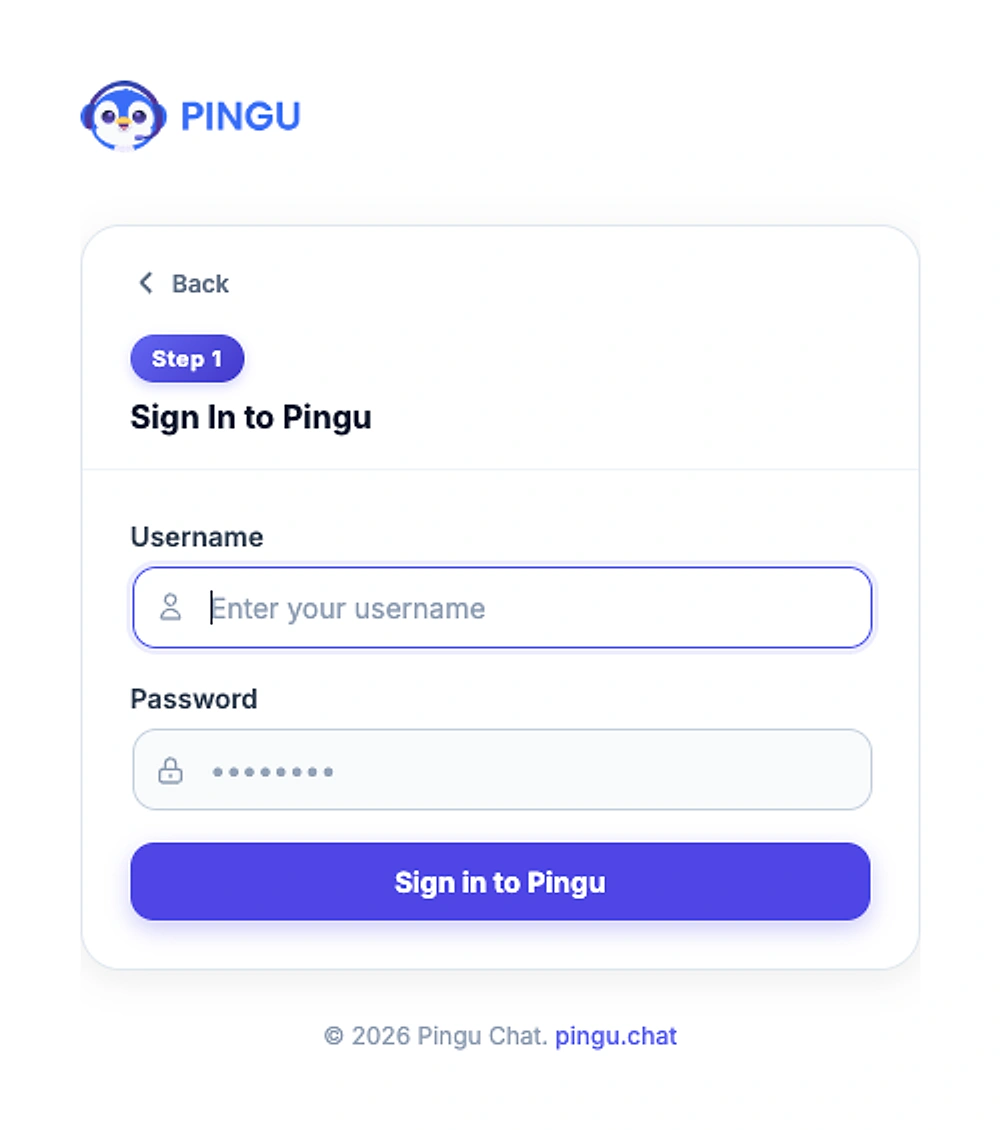
Logga in på ditt Pingu-konto
Ange användarnamnet och lösenordet du använder för Pingu och klicka på ”Sign in to Pingu”. Tillägget ansluter säkert till ditt konto.
- Använd samma inloggning som i Pingus webbpanel och mobilapp
- Klicka på ”Back” när som helst för att gå tillbaka till föregående skärm
- Så fort du har loggat in är din WordPress-webbplats kopplad till ditt konto
- Steg 4
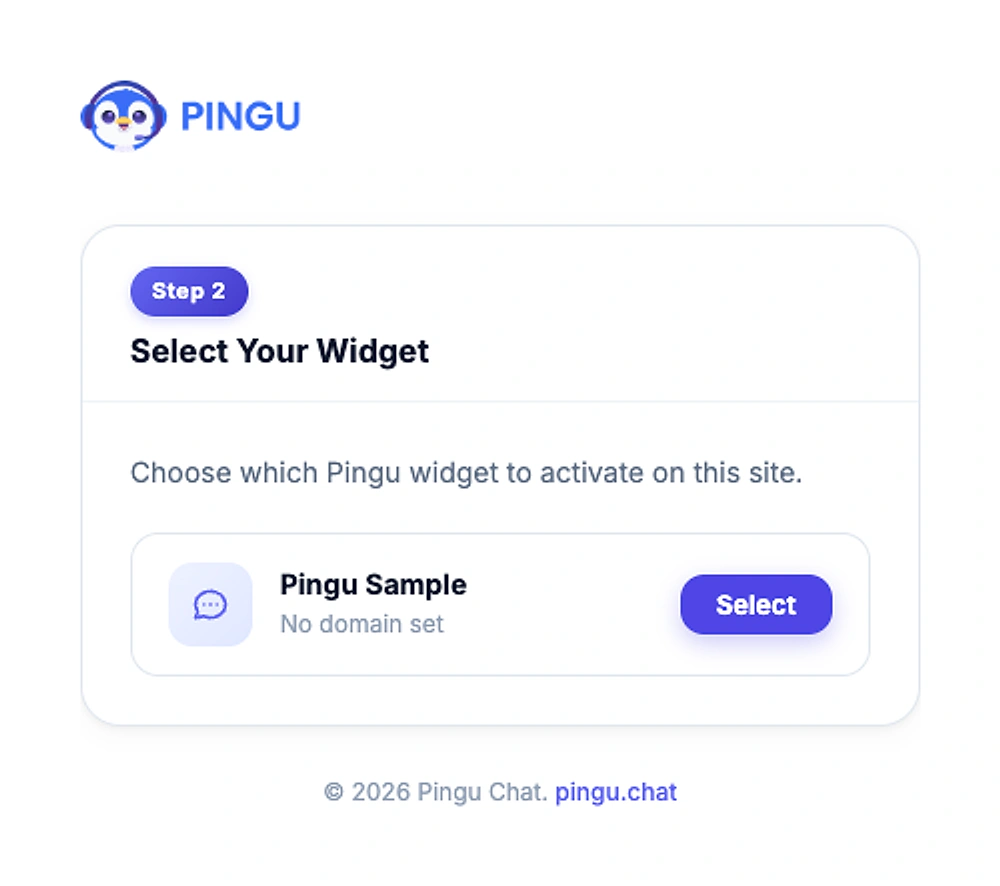
Välj widget för den här webbplatsen
Pingu listar alla chattwidgetar i ditt konto. Välj den som ska visas på den här WordPress-webbplatsen och klicka på ”Select”.
- Varje widget visar sitt namn och den domän den är kopplad till
- Har du flera webbplatser? Skapa en separat widget för varje
- Varje widget kan ha en egen AI-assistent, ett eget utseende och en egen kunskapsbas
Ingen widget ännu? Skapa en i Pingus panel först och kom sedan tillbaka till den här skärmen.
- Steg 5
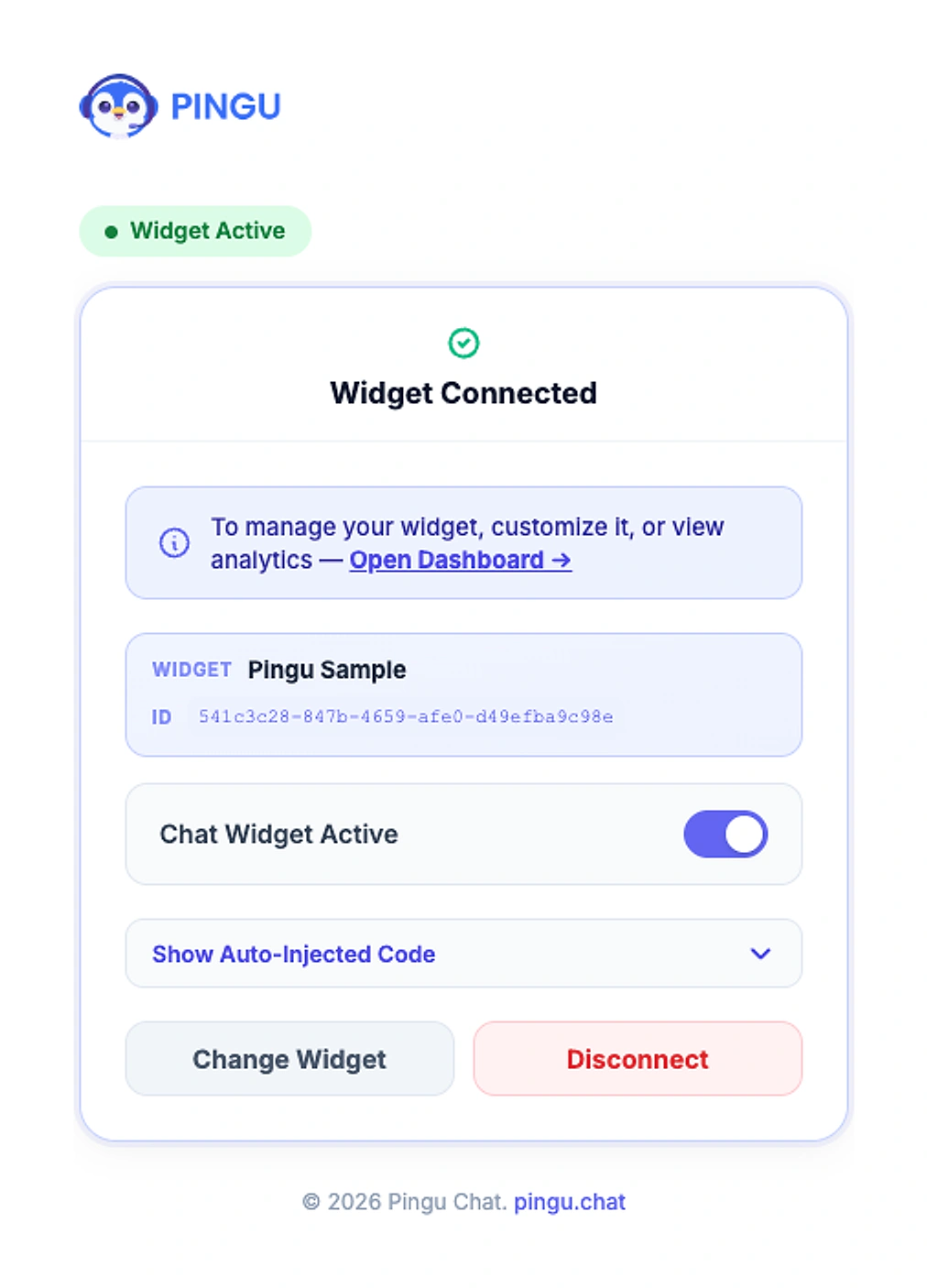
Din chattwidget är live
Klart — Pingu lägger automatiskt till widgeten på varje sida på din webbplats så att besökare kan börja chatta direkt.
- Slå på eller av widgeten när som helst med reglaget ”Chat Widget Active”
- Fäll ut ”Show Auto-Injected Code” för att se skriptet som Pingu lägger till åt dig
- Använd ”Change Widget” för att byta widget eller ”Disconnect” för att koppla bort webbplatsen
- Klicka på ”Open Dashboard” för att anpassa widgeten, träna din AI och se statistik
Öppna din webbplats i en ny flik för att se chattbubblan. Använder du ett cachetillägg? Töm cachen om widgeten inte syns direkt.
Träna din WordPress-chattbot med din verksamhets kunskap
Anslut din webbplats innehåll, dokument, vanliga frågor och supportinformation till Pingu så att din AI-chattbot kan ge korrekta svar baserade på din verksamhet.
- Träna Pingu med innehåll, dokument, vanliga frågor och guider från din WordPress-webbplats
- Ge kunderna direkta svar baserade på din egen affärsinformation
- Håll kunskapsbanken uppdaterad när dina produkter, tjänster och information ändras
- Använd en gemensam kunskapskälla för både AI-chatt och kundsupportkonversationer
Pingu AI-chatbot för WordPress!
Ta med AI-driven kundsupport direkt till din WordPress-webbplats. Installera Pingu-pluginet, anslut ditt konto och börja hjälpa kunder utan att bygga en chattbot från grunden.
- Installera Pingu direkt på din WordPress-webbplats
- Anslut ditt Pingu-konto och aktivera din chattwidget
- Besvara vanliga kundfrågor automatiskt dygnet runt
- Låt mänskliga agenter ta över konversationer när det behövs
- Hantera konversationer från Pingu-instrumentpanelen eller mobilappen
- Anpassa chattboten så den matchar din webbplats och ditt varumärke
Installera. Anslut. Börja chatta.
Gör din WordPress-webbplats till en alltid tillgänglig kundsupportkanal med Pingu.