
Tillgänglig för iOS & Android
Ta med dig Pingu och hantera kundsupport var du än är.


Kom igång med Pingus mobilapp
- Steg 1
Ladda ner Pingu-appen
Pingu är gratis att ladda ner för iPhone och Android. Sök efter ”Pingu” i App Store eller Google Play, eller använd knapparna här.
 Finns i App Store för iPhone och på Google Play för Android
- Installera den på varje teammedlems mobil så att ingen missar ett meddelande
- Konversationerna synkas med Pingus webbpanel
- Steg 2
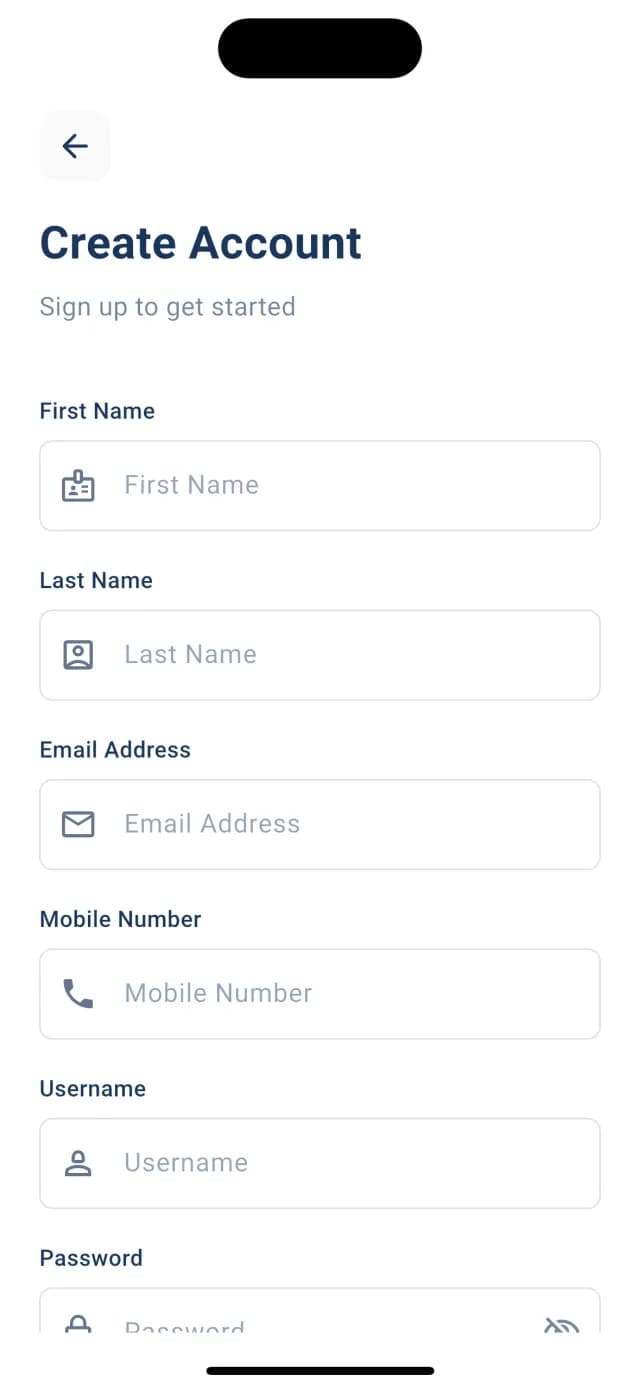
Skapa ditt konto
Ny på Pingu? Skapa ditt konto direkt i appen på under en minut.
- Ange förnamn, efternamn, e-postadress och mobilnummer
- Välj ett användarnamn och ett säkert lösenord
- Använder du redan Pingu på webben? Hoppa över det här steget och logga in med dina befintliga uppgifter
- Steg 3
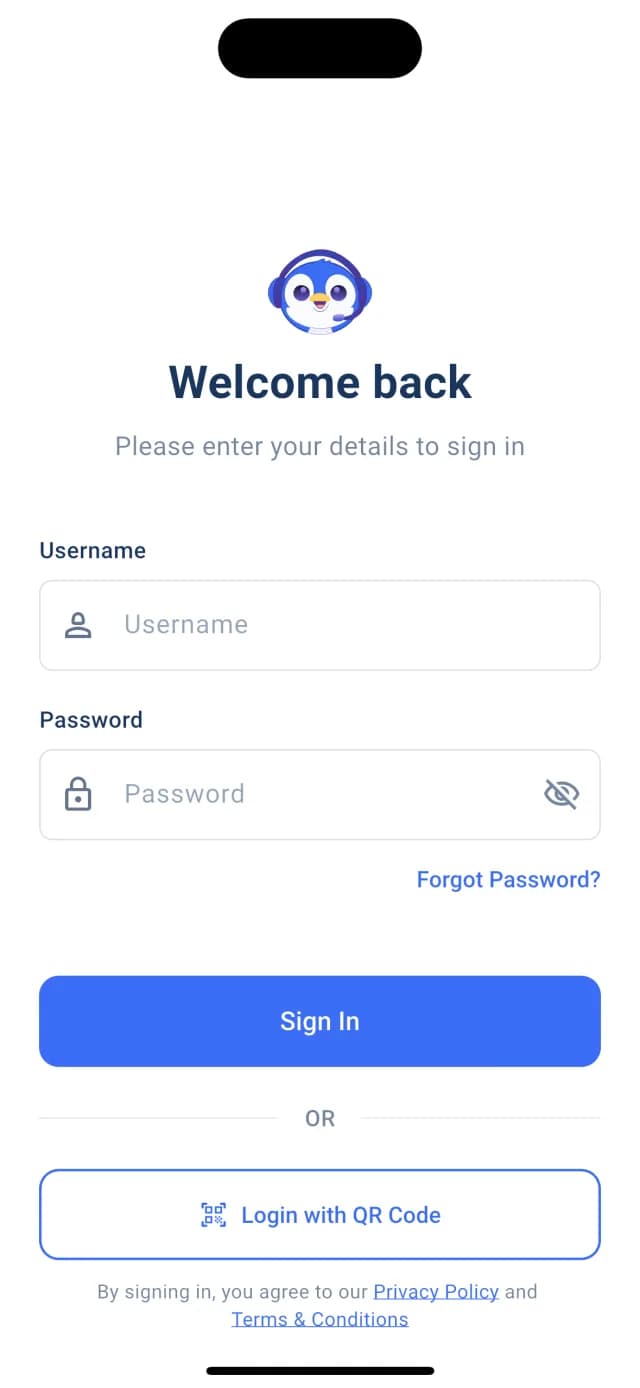
Logga in med lösenord eller QR-kod
Logga in med användarnamn och lösenord — eller slipp skriva och logga in genom att skanna en QR-kod.
- Ange användarnamn och lösenord och tryck på ”Sign In”
- Tryck på ”Login with QR Code” och skanna koden i Pingus webbpanel för att logga in direkt
- Tryck på ”Forgot Password?” om du behöver återställa ditt lösenord
QR-inloggning är det snabbaste sättet att koppla en teammedlems mobil till ett konto som du redan har konfigurerat på webben.
- Steg 4
Hantera dina chattwidgetar
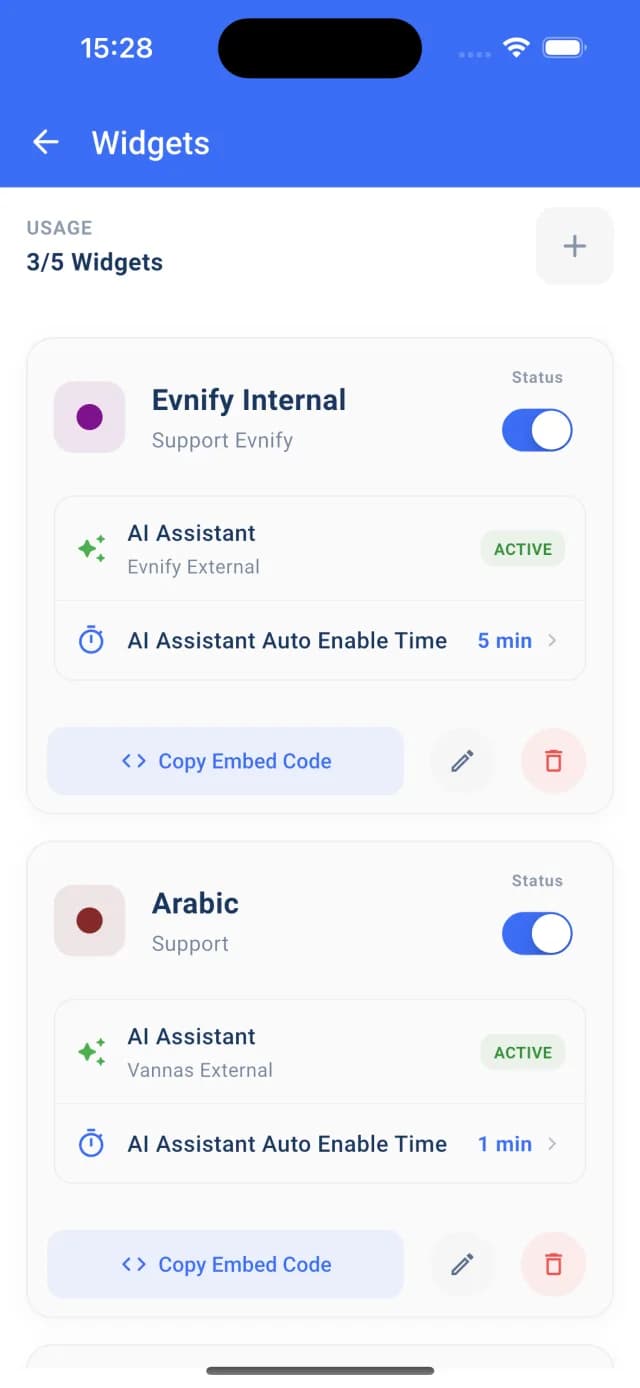
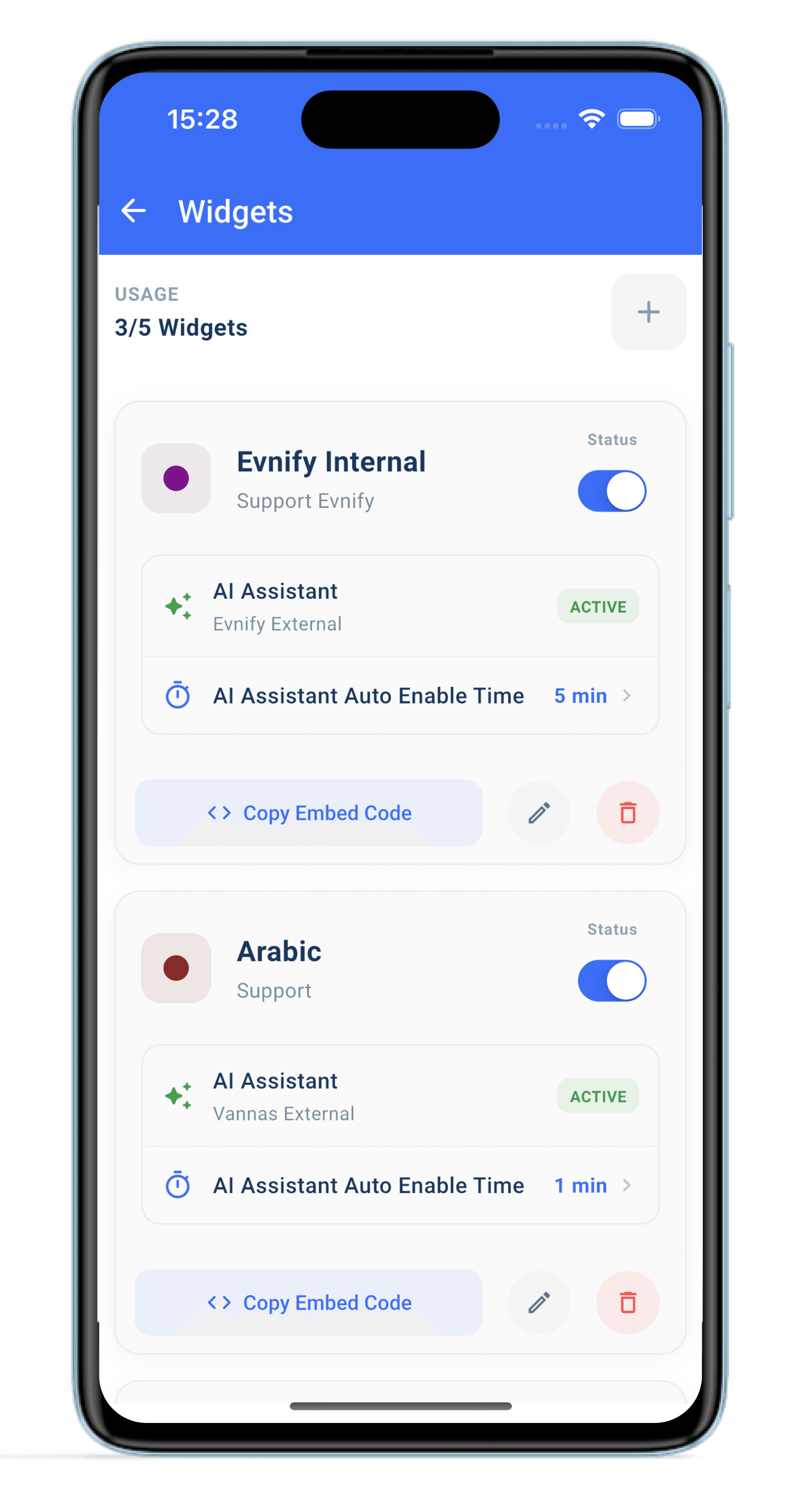
Öppna Widgets under Inställningar för att se alla chattwidgetar i ditt konto och styra dem från mobilen.
- Se din användning direkt, till exempel 3/5 widgetar
- Slå på eller av varje widget med dess Status-reglage
- Se vilken AI-assistent som är aktiv på varje widget
- Ställ in ”AI Assistant Auto Enable Time” — hur lång tid innan AI:n slås på igen automatiskt
- Kopiera inbäddningskoden, redigera eller ta bort en widget, eller tryck på + för att skapa en ny
- Steg 5
Alla konversationer på ett ställe
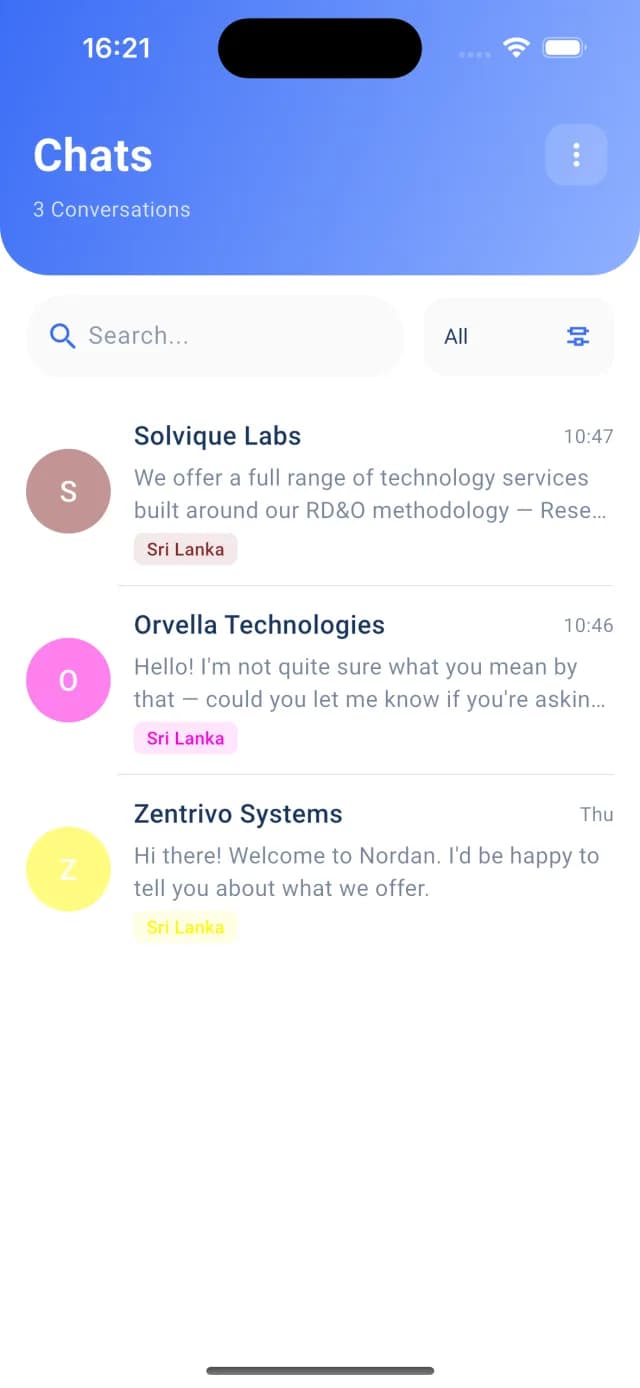
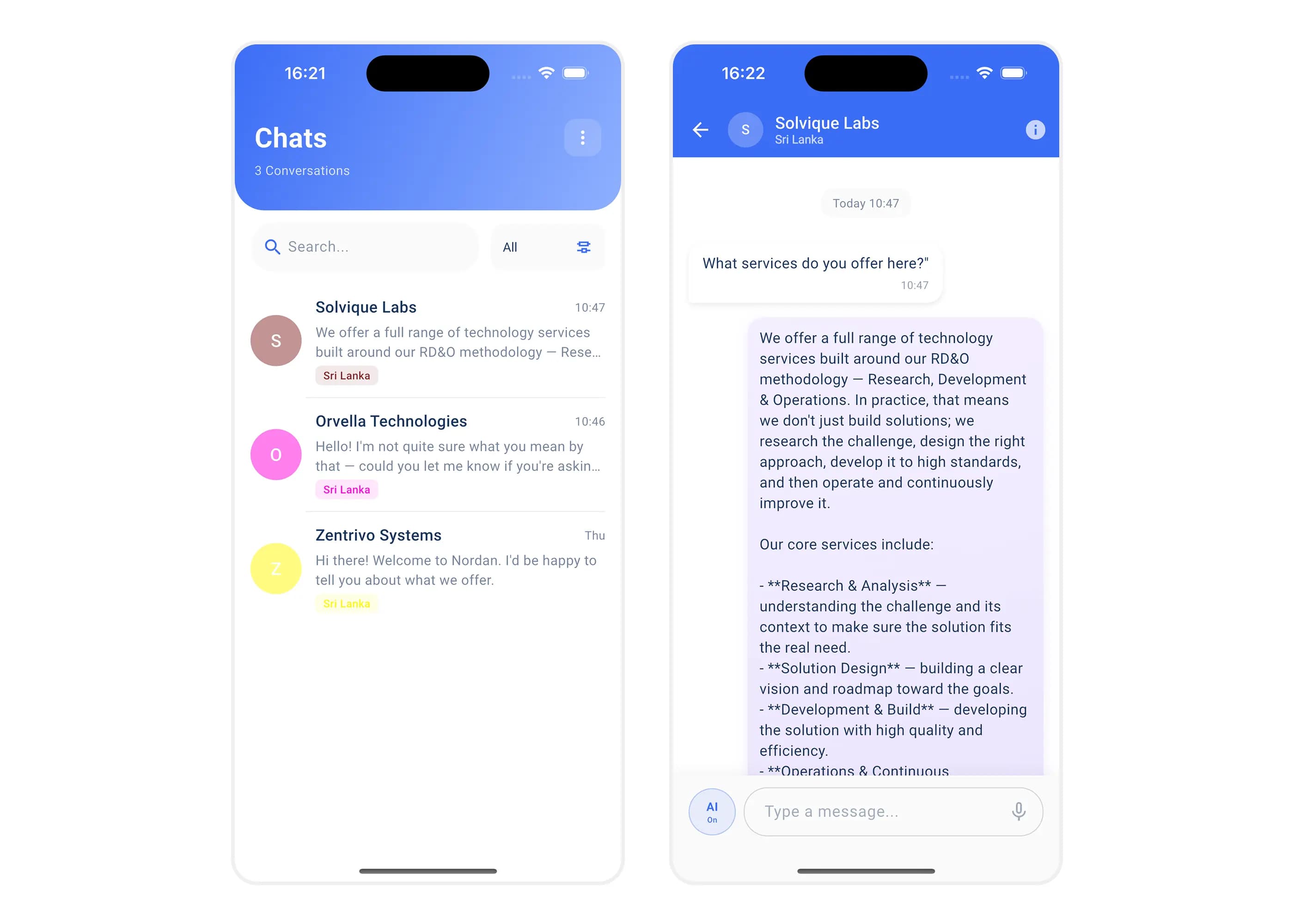
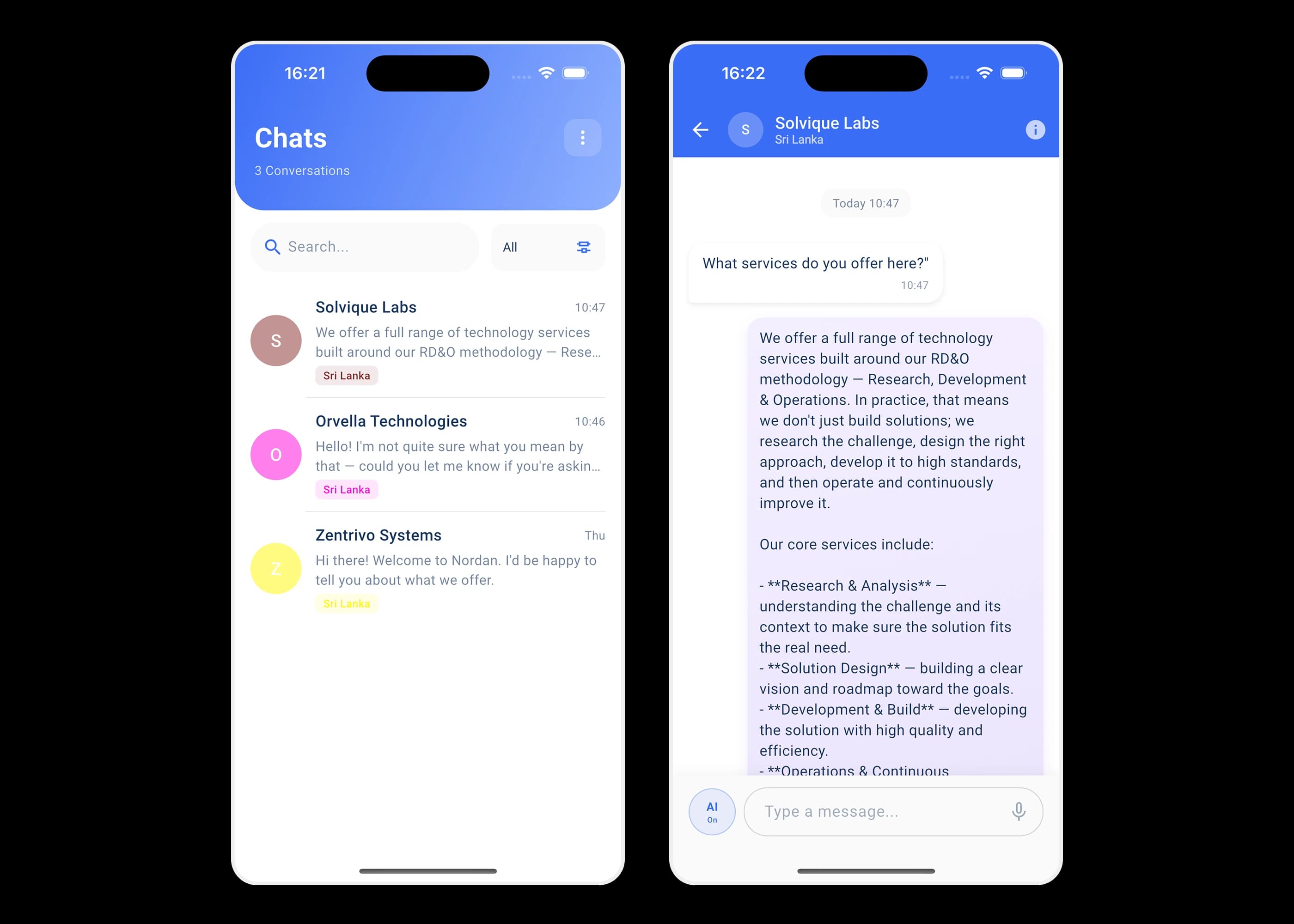
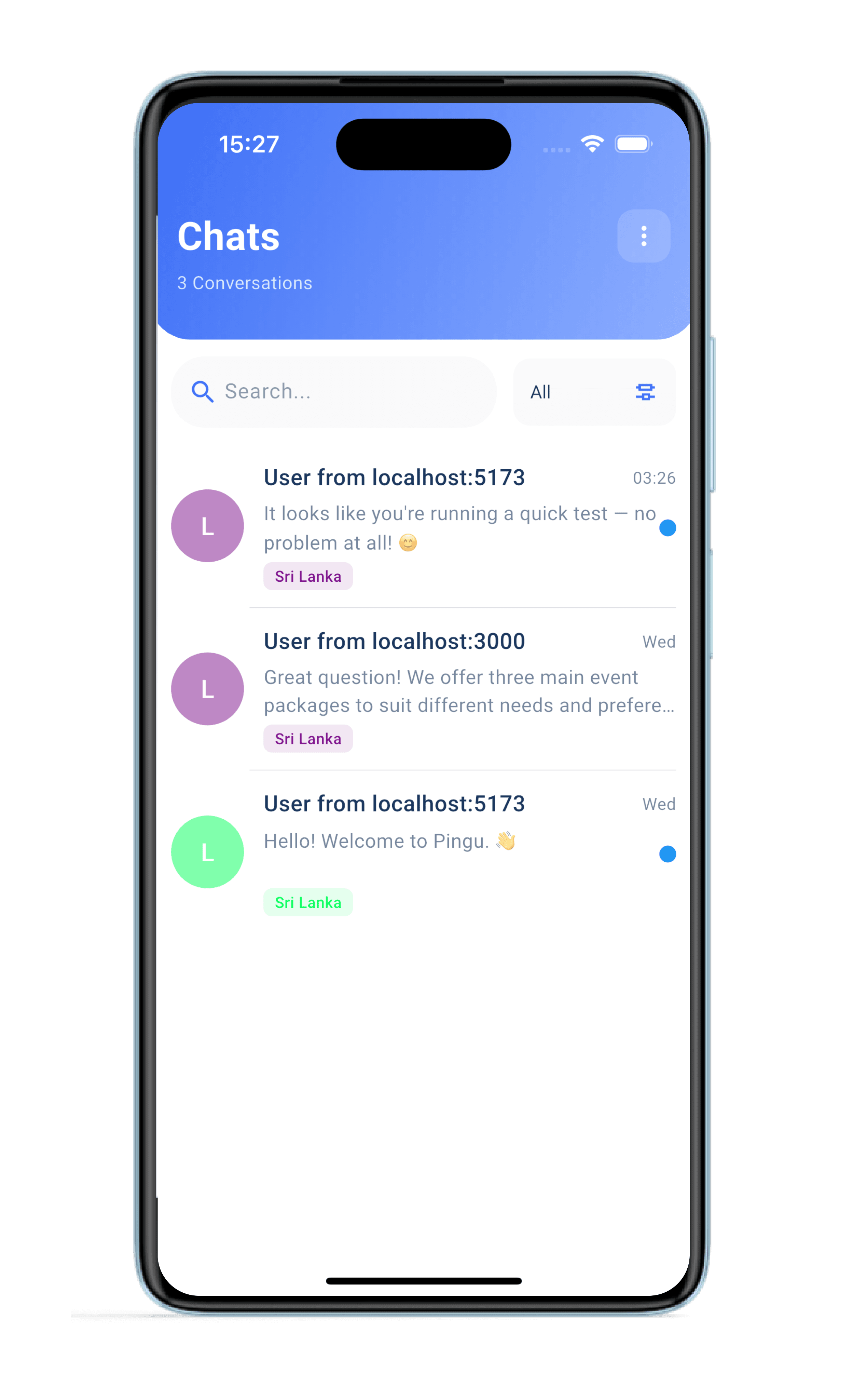
Chats-skärmen listar alla kundkonversationer med senaste meddelande och tid, så att du vet exakt vem som behöver svar.
- Sök bland konversationer och hitta en kund på några sekunder
- Filtrera listan för att fokusera på de konversationer som är viktiga just nu
- Taggar som besökarens land visar vem du pratar med
- Få push-aviseringar så fort ett nytt meddelande kommer in
- Steg 6
Svara själv eller låt AI sköta det
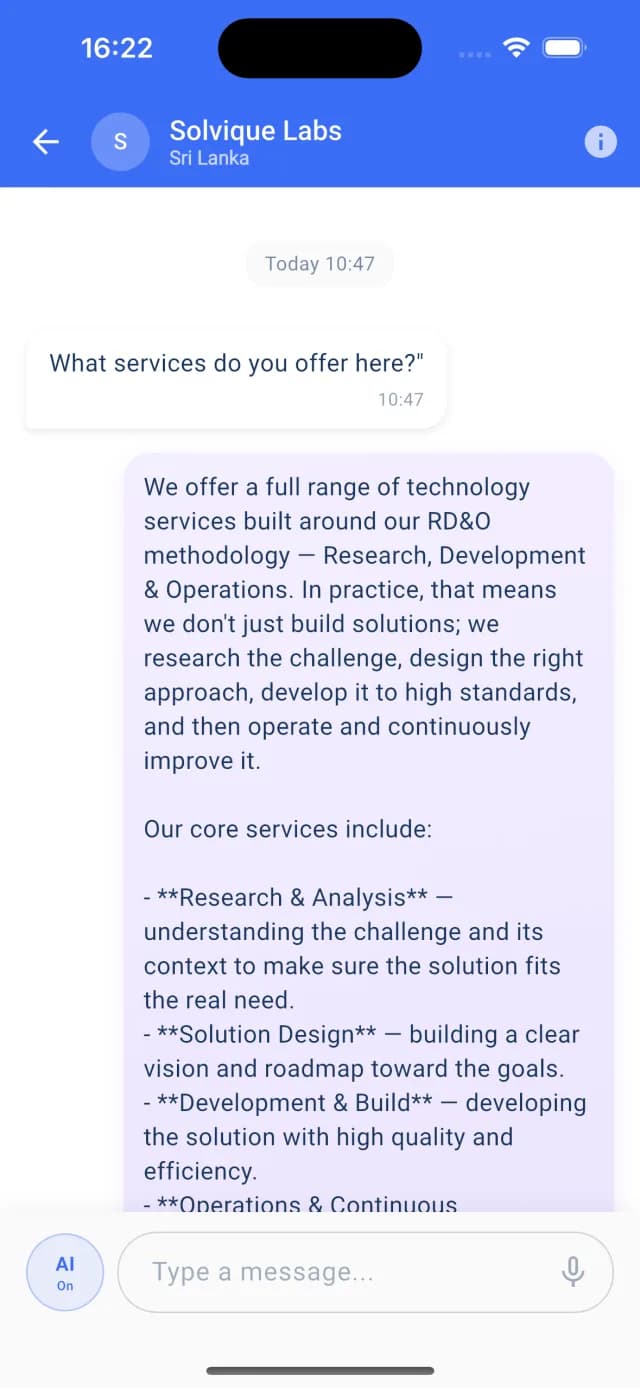
Öppna en konversation för att läsa hela historiken, inklusive AI:ns svar, och kliv in när en kund behöver personlig hjälp.
- Se alla meddelanden mellan kunden och Pingu AI i en och samma tråd
- Tryck på AI-knappen för att slå på eller av AI-assistenten för konversationen
- Skriv ett svar eller tryck på mikrofonen för röstinmatning
- Tryck på info-ikonen för att se detaljer om kunden
Stäng av AI för att ta över en konversation själv och slå sedan på den igen så att Pingu kan fortsätta.
- Steg 7
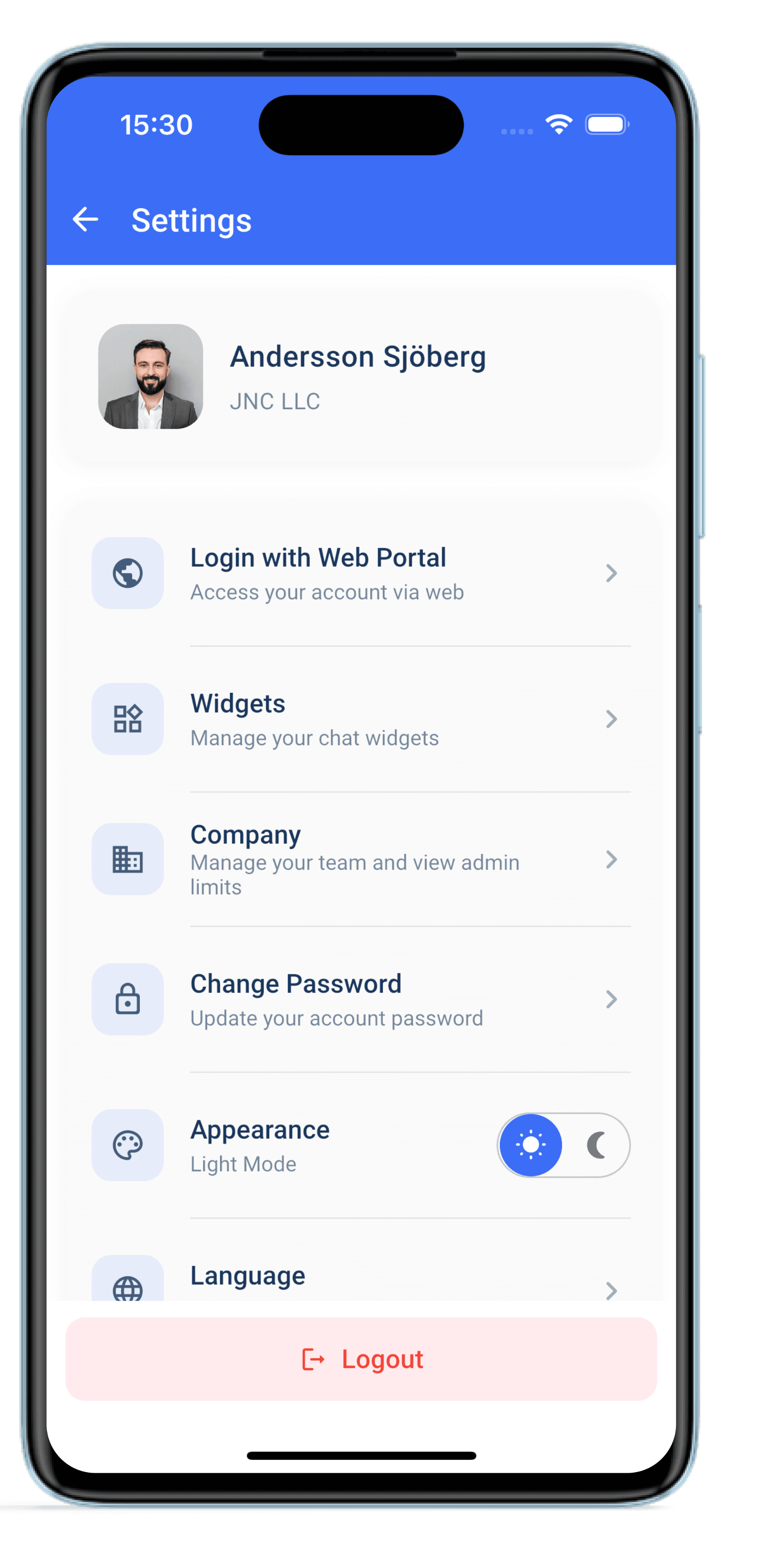
Hantera konto, team och inställningar
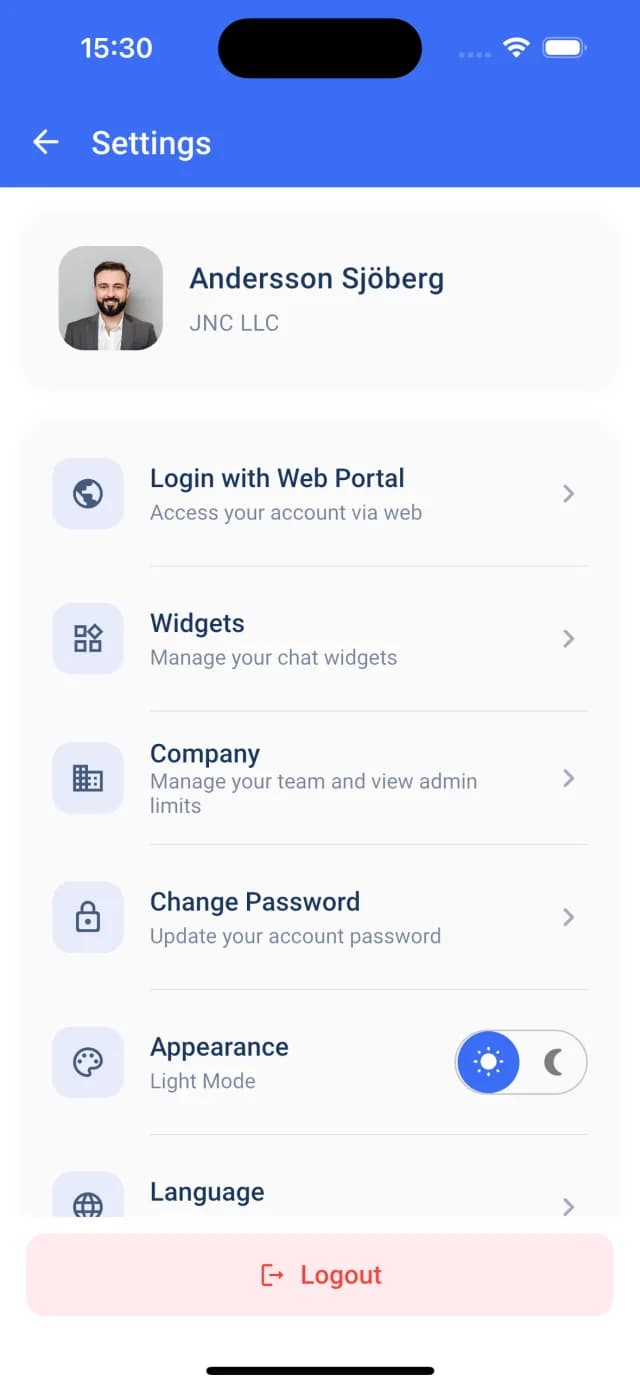
Under Inställningar når du snabbt allt som rör ditt konto, ditt företag och själva appen.
- Login with Web Portal — öppna ditt konto i webbpanelen
- Widgets — hantera dina chattwidgetar
- Company — hantera ditt team och se administratörsgränser
- Byt lösenord, växla mellan ljust och mörkt läge och välj språk
Kundsupport som rör sig med ditt team
Pingu mobilapp ger ditt supportteam allt de behöver för att hantera kundkonversationer var som helst. Svara på kunder i realtid, ta emot direktaviseringar och ta smidigt över konversationer från AI när mänsklig support behövs.
- Hantera kundkonversationer direkt från din mobil
- Svara på kunder direkt med meddelanden i realtid
- Växla smidigt mellan AI-hjälp och mänsklig support
- Håll varje konversation organiserad i separata chattrådar
Hantera varje samtal direkt från fickan
Håll kontakten med dina kunder var din dag än tar dig. Pingu samlar kundkonversationer, aviseringar och mänskliga överlämningar i en enkel mobilupplevelse — så att ditt team kan ge snabb support utan att alltid sitta vid en dator.
 Chatt
 AI-integration
 Röstchatt







 Hybrid


Kundmeddelanden i realtid
Svara på kundmeddelanden direkt från din telefon och håll konversationerna igång även när du är borta från skrivbordet.

Direktaviseringar
Få aviseringar när nya kundmeddelanden kommer in, så att ditt team kan svara snabbt och inte missa viktiga konversationer.

AI + mänsklig support
Låt Pingu AI hantera rutinfrågor och låt ditt supportteam kliva in när en konversation behöver personlig hjälp.

Organiserade konversationer
Varje kundkonversation hålls i sin egen chatttråd, vilket gör det enklare för ditt team att följa diskussioner och hantera flera kunder.